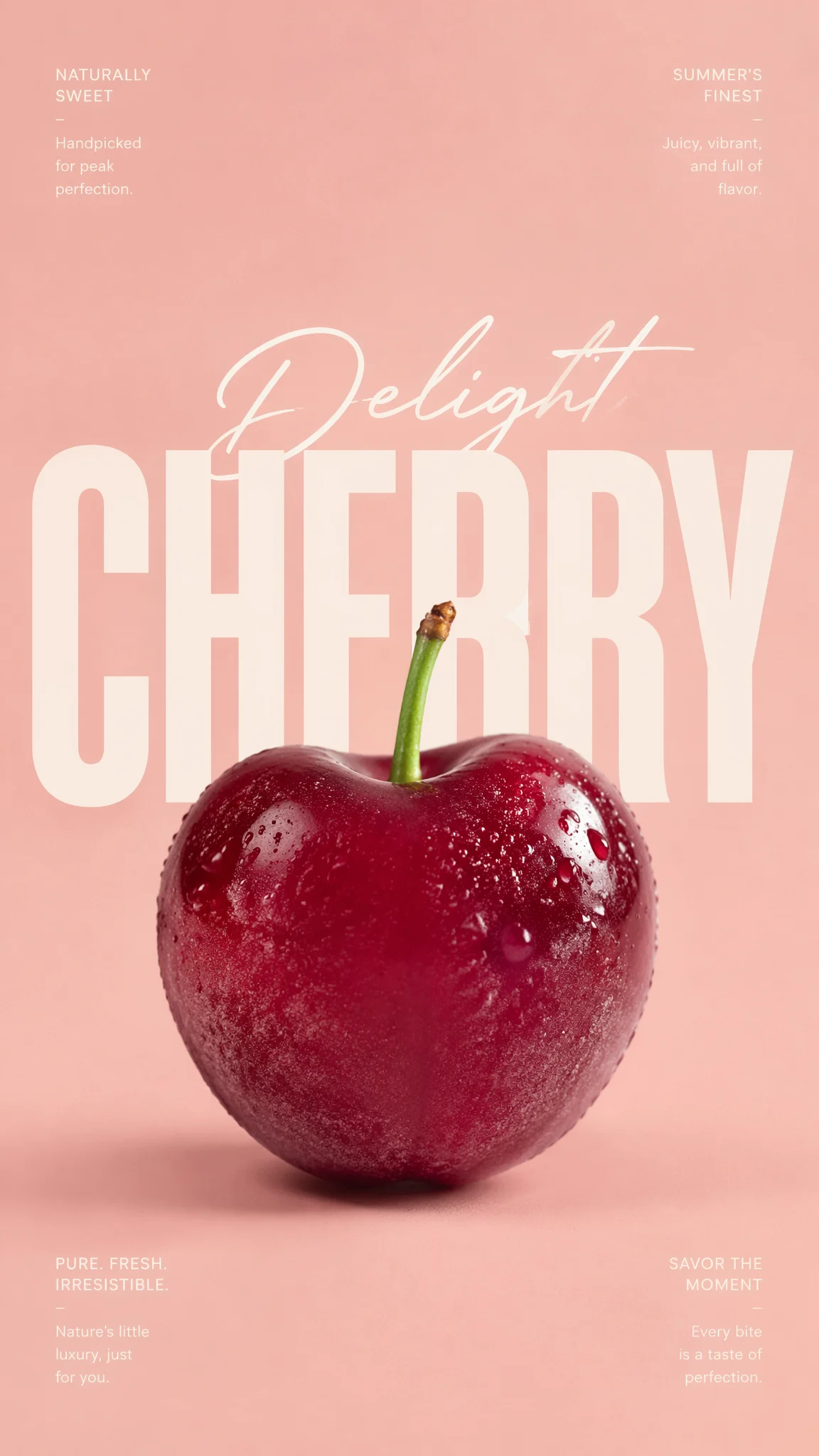
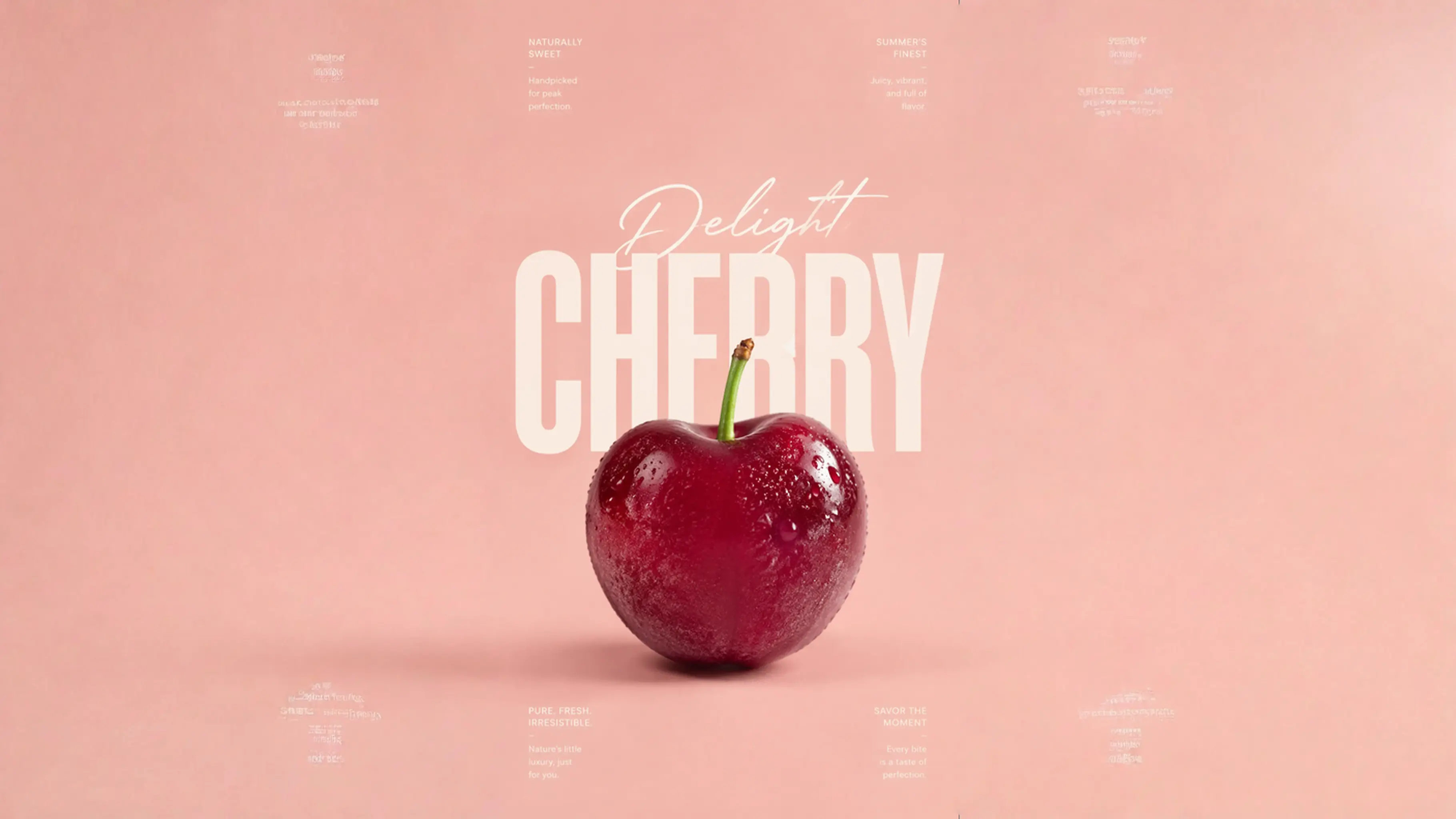
Hacer que un recorte estrecho se sienta completo
Extiende la escena alrededor del sujeto para que un recorte cercano tenga espacio suficiente para un banner, una portada o un diseño ancho.
Sube una imagen, elige una relación de aspecto o un lienzo personalizado, y deja que Lovimg amplíe la escena alrededor del recorte original.
Previsualiza primero y luego expande el lienzo.
Modo de expansión
Relación de aspecto
Coste estimado
5 créditos por imagen generada.
Elige una imagen y luego expándela.
Guía la expansión, excluye detalles no deseados, define un seed y controla la transparencia o las revisiones de contenido.
Conservar transparencia
Mantiene las zonas transparentes cuando la imagen original incluye canal alfa.
Revisión del contenido del prompt
Revisa la guía escrita antes de usarla para la expansión.
Revisión de la imagen subida
Revisa la imagen de origen antes de iniciar la generación.
Revisión del resultado generado
Revisa la imagen generada antes de devolver el resultado.
Tu imagen extendida aparecerá aquí.
Sube una imagen, elige un lienzo y genera.
Expansión de imagen con IA para trabajo real de layout
Expandir una imagen con IA convierte un recorte demasiado cerrado en un lienzo más amplio sin obligarte a rehacer toda la imagen desde cero. Importa porque muchos problemas de imagen no son fallos creativos, sino fallos de formato. Un retrato funciona, pero es demasiado estrecho para un hero de página. Una foto de producto tiene buena iluminación, pero una tarjeta de tienda necesita más aire en los laterales. Una imagen de viaje funciona en un post cuadrado, pero el encabezado del blog pide 16:9. Recortar elimina información, estirar daña el sujeto y empezar de nuevo puede cambiar una dirección visual que ya estaba aprobada. Lovimg mantiene la tarea enfocada: sube la fuente, elige la relación de aspecto o el lienzo final y genera las zonas que faltan alrededor de la imagen original.
El espacio de trabajo está pensado para quien necesita que una imagen encaje en un layout, no para quien quiere un editor complicado. La izquierda contiene la subida, el modo de expansión, el coste visible y los ajustes. La derecha muestra el resultado en cuanto termina el proceso. El modo de relación de aspecto cubre salidas comunes como cuadrado, retrato, horizontal y formatos verticales para redes sociales. El lienzo personalizado sirve cuando el diseño requiere anchura, altura y posición exactas. Los parámetros adicionales quedan dentro de Ajustes: prompt, prompt negativo, seed, transparencia y revisiones de contenido. El camino habitual se mantiene simple, pero el trabajo de producción con medidas precisas conserva el control necesario.
Antes y después
Estos ejemplos muestran el mismo movimiento práctico: la imagen original sigue siendo reconocible mientras el fondo que falta se genera alrededor.
Extiende la escena alrededor del sujeto para que un recorte cercano tenga espacio suficiente para un banner, una portada o un diseño ancho.
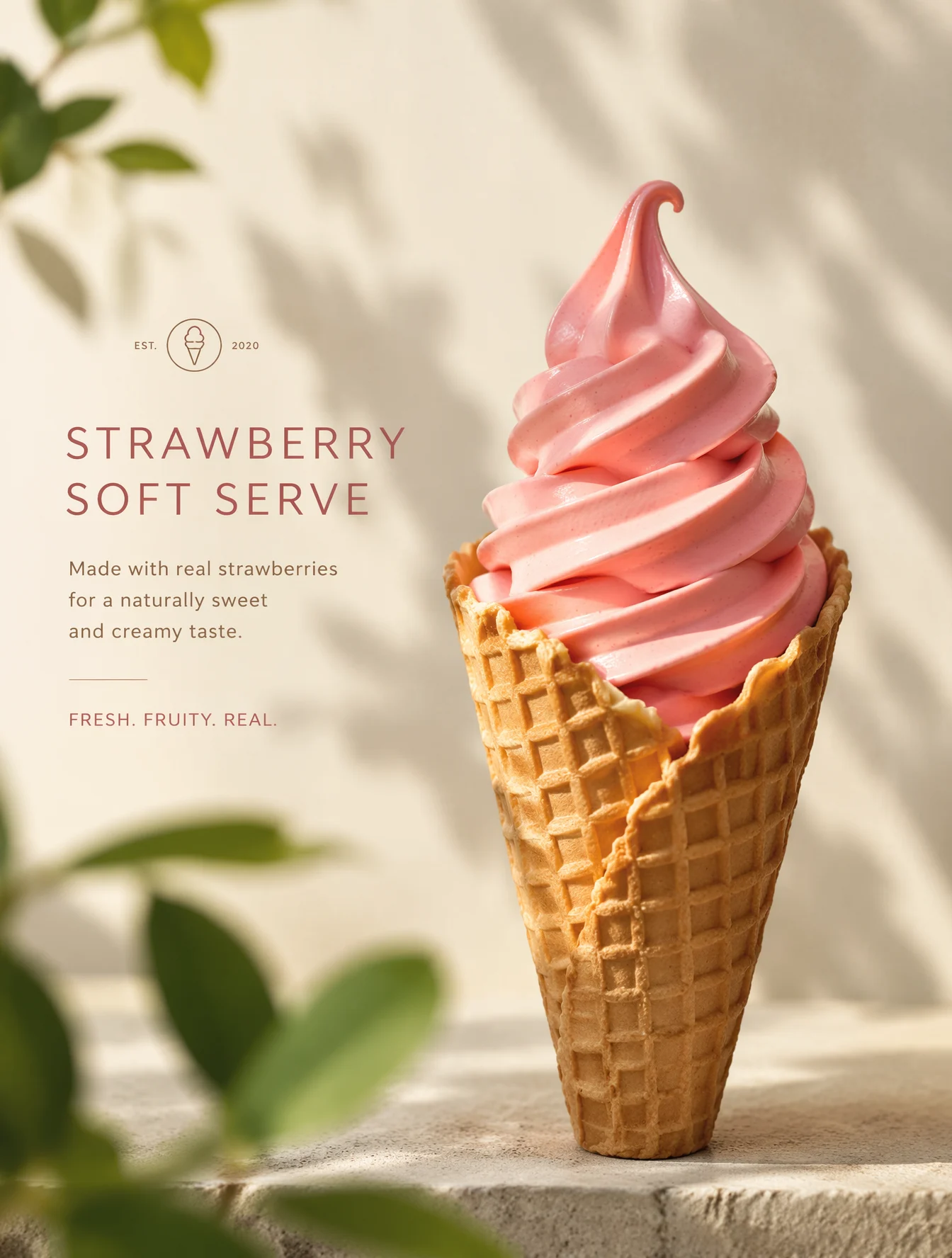
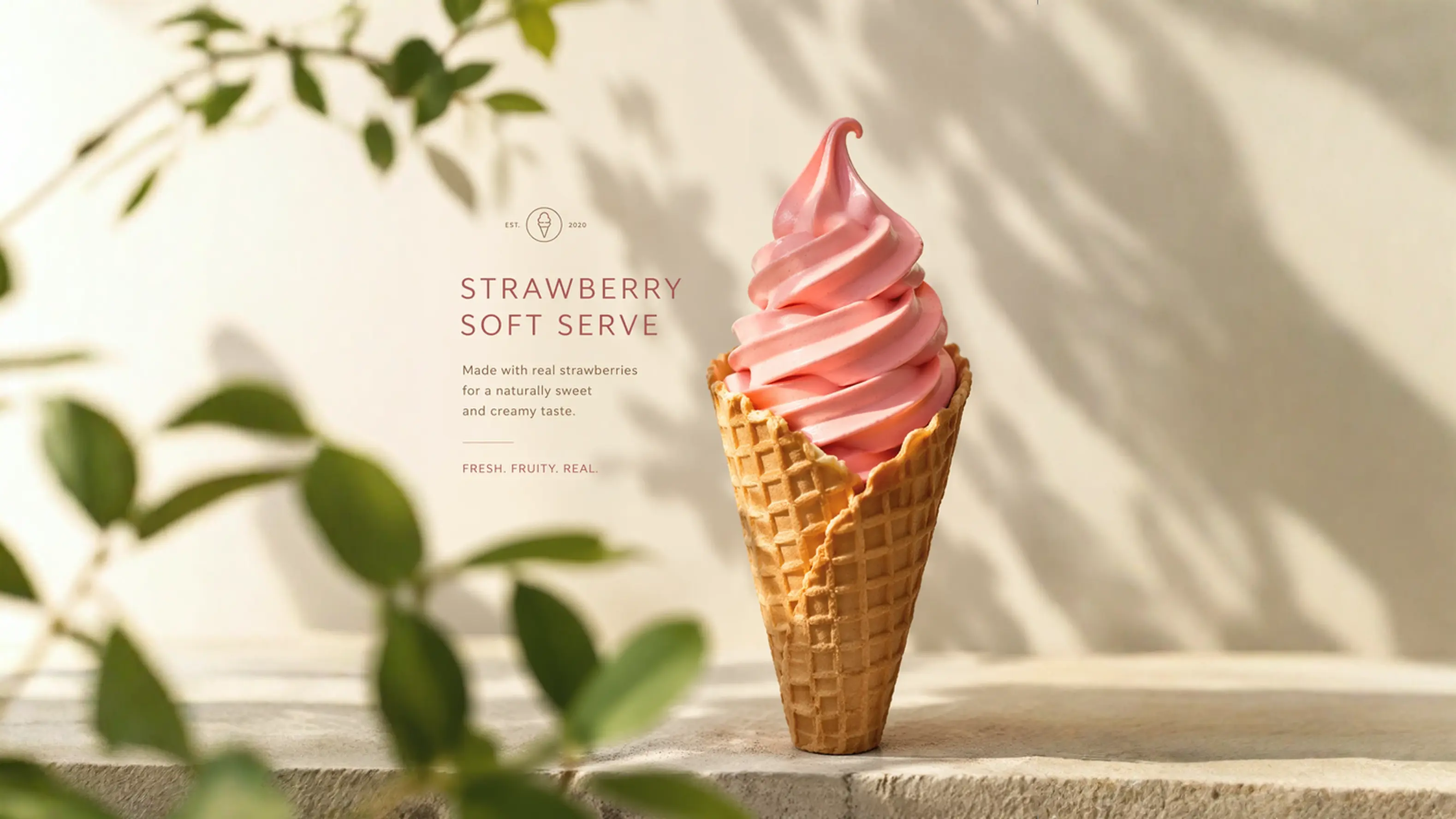
Cambia la composición para posts sociales, anuncios, tiendas o presentaciones sin deformar el sujeto principal.
Flujo principal
La expansión de imagen es una corrección de layout. La interfaz debe mostrar intención de encuadre, guía opcional, coste visible y resultados guardados, sin forzar el flujo completo de un generador de imágenes.
Elige 1:1, 4:5, 9:16, 16:9 u otra proporción común cuando quieras reutilizar una imagen en otra superficie. La imagen original queda como ancla y Lovimg genera los bordes que faltan.
Cuando un diseño tiene geometría exacta, cambia al lienzo personalizado. Define el tamaño de salida, el tamaño de la imagen original y su posición dentro del nuevo encuadre.
La mayoría de imágenes se pueden expandir de forma natural sin un prompt largo. Si el borde debe continuar un ambiente, una temporada, una habitación, un paisaje, una superficie o un estilo de marca, añade una guía breve y un prompt negativo opcional.
Cada expansión completada se archiva en el mismo historial de generación de Lovimg que usan otras herramientas de imagen. Puedes descargar al momento, comparar versiones o volver después.
Cómo funciona
Un buen flujo de uncrop debe sentirse como preparar un archivo para su siguiente destino. El sujeto ya está ahí; la herramienta amplía el espacio alrededor.
Suelta un PNG, JPG o WebP en el área de subida. La vista previa aparece antes de usar créditos para que confirmes el recorte, el sujeto y la calidad del archivo.
Usa el modo de relación de aspecto para formatos de publicación comunes. Usa el lienzo personalizado cuando un layout necesita dimensiones exactas y una posición precisa de la imagen original.
Lovimg prepara la expansión, sigue el progreso, guarda la imagen final y muestra el resultado en la misma página con acciones de descarga e historial.
Casos de uso
La expansión de imagen vale la pena cuando la imagen ya está bien, pero el encuadre no encaja. El mejor resultado conserva el sujeto aprobado y añade espacio creíble alrededor.
Convierte una creatividad aprobada en posts verticales, tarjetas cuadradas, banners anchos y variantes de paid social sin deformar el sujeto principal ni rehacer el concepto.
Añade espacio alrededor de empaques, objetos, comida, moda o fotos de catálogo para que encajen en tarjetas de tienda, hero sections, comparativas y recortes de marketplace.
Expande headshots, retratos de creadores, imágenes de ponentes y fotos de equipo cuando una página, diapositiva o cabecera de perfil necesita más fondo alrededor de la persona.
Haz uncrop de imágenes generadas potentes para wallpapers, pósters, decks, galerías, ejemplos de prompts y ediciones posteriores sin perder la dirección visual original.
FAQ
Aumenta el tamaño del lienzo y genera contenido visual nuevo alrededor de la imagen original. También se conoce como uncrop, outpainting o expansión de imagen.
Úsalo cuando solo necesites un formato común como 1:1, 4:5, 9:16 o 16:9. Es la ruta más rápida para recortes sociales, ecommerce, anuncios y presentaciones.
Úsalo cuando un layout tenga geometría exacta. Puedes definir el tamaño final del lienzo, el tamaño de la imagen original y dónde debe colocarse dentro del encuadre extendido.
No. La herramienta puede expandir la imagen solo con el archivo subido. Un prompt breve ayuda cuando quieres que la nueva zona siga un fondo, una estación, una iluminación, una habitación, una superficie o un ambiente de campaña específico.
Sí. La imagen final se guarda en el historial de generación de Lovimg, para que puedas descargarla de inmediato o volver después a reutilizar el resultado extendido.
Uncrop sin rehacer la imagen
Suelta un retrato, una foto de producto, un recorte de viaje, un borrador con IA o una pieza de campaña. Lovimg expande el lienzo, archiva el archivo final y lo mantiene listo para descargar después.