Fazer um recorte estreito parecer completo
Expanda a cena ao redor do sujeito para que um recorte próximo tenha espaço suficiente para banner, capa ou layout criativo amplo.
Envie uma imagem, escolha uma proporção ou um canvas personalizado, e deixe o Lovimg expandir a cena ao redor do recorte original.
Pré-visualize primeiro e depois expanda o canvas.
Modo de expansão
Proporção
Custo estimado
5 créditos por imagem gerada.
Escolha uma imagem e depois expanda-a.
Guie a expansão, exclua detalhes indesejados, defina um seed e controle transparência ou moderação de conteúdo.
Preservar transparência
Mantém áreas transparentes quando a imagem original inclui canal alfa.
Moderação do conteúdo do prompt
Verifica a orientação escrita antes que ela seja usada na expansão.
Moderação da imagem enviada
Verifica a imagem de origem antes do início da geração.
Moderação da imagem gerada
Verifica a imagem gerada antes de devolver o resultado.
Sua imagem expandida aparecerá aqui.
Envie uma imagem, escolha um canvas e gere.
Expansão de imagem com IA para trabalho real de layout
Expandir uma imagem com IA transforma um recorte apertado em um canvas mais largo sem obrigar você a reconstruir a imagem inteira do zero. Isso importa porque muitos problemas de imagem não são falhas criativas, mas falhas de formato. Um retrato é bom, mas estreito demais para um hero de página. Uma foto de produto tem a luz certa, mas o cartão da loja precisa de mais espaço lateral. Uma imagem de viagem funciona em um post quadrado, mas o cabeçalho do blog pede 16:9. Recortar remove informação, esticar danifica o sujeito e começar de novo pode mudar uma direção visual já aprovada. O Lovimg mantém a tarefa focada: envie a fonte, escolha a proporção ou o canvas final e gere as áreas ausentes ao redor da imagem original.
A área de trabalho foi feita para quem precisa encaixar uma imagem em um layout, não para quem quer um editor complicado. O lado esquerdo reúne envio, modo de expansão, custo visível e configurações. O lado direito mostra o resultado assim que o processamento termina. O modo de proporção cobre saídas comuns como quadrado, retrato, paisagem e formatos verticais para redes sociais. O canvas personalizado serve quando o design exige largura, altura e posição exatas. Parâmetros adicionais ficam em Configurações: prompt, prompt negativo, seed, transparência e moderação de conteúdo. O caminho comum continua simples, enquanto trabalhos de produção com medidas precisas ainda têm controle suficiente.
Antes e depois
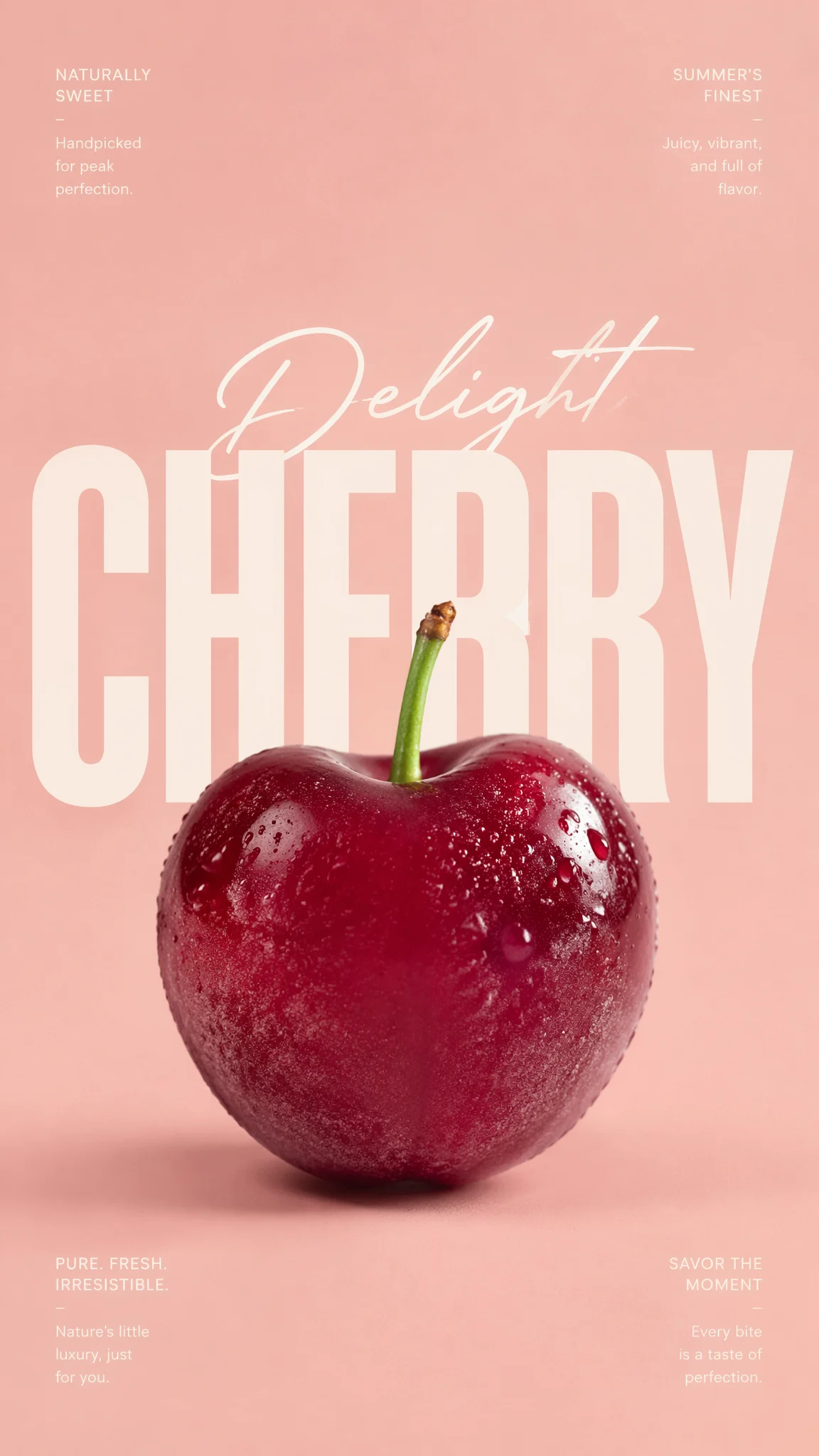
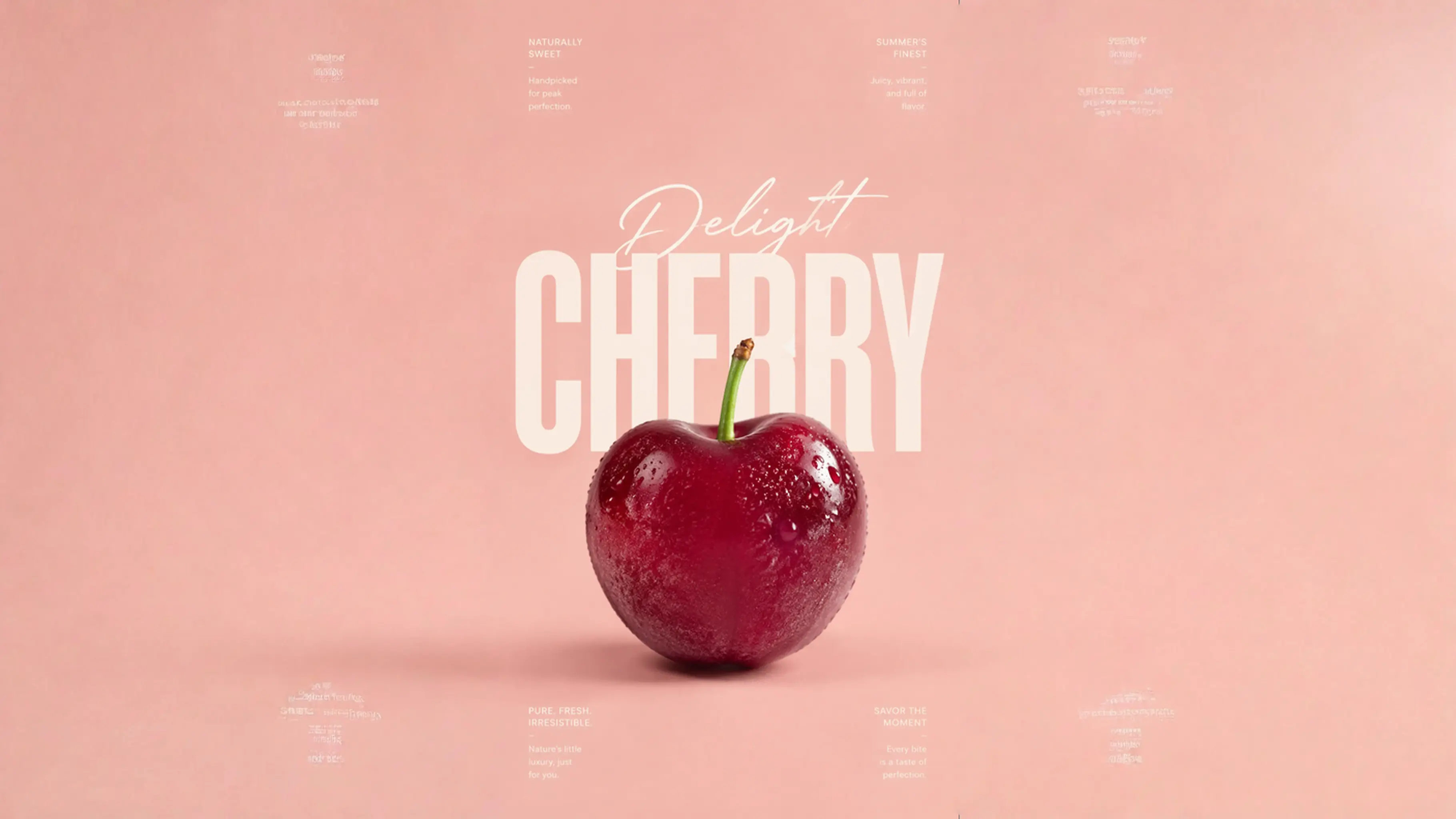
Estes exemplos mostram o mesmo movimento prático: a imagem original continua reconhecível enquanto o fundo ausente é gerado ao redor.
Expanda a cena ao redor do sujeito para que um recorte próximo tenha espaço suficiente para banner, capa ou layout criativo amplo.
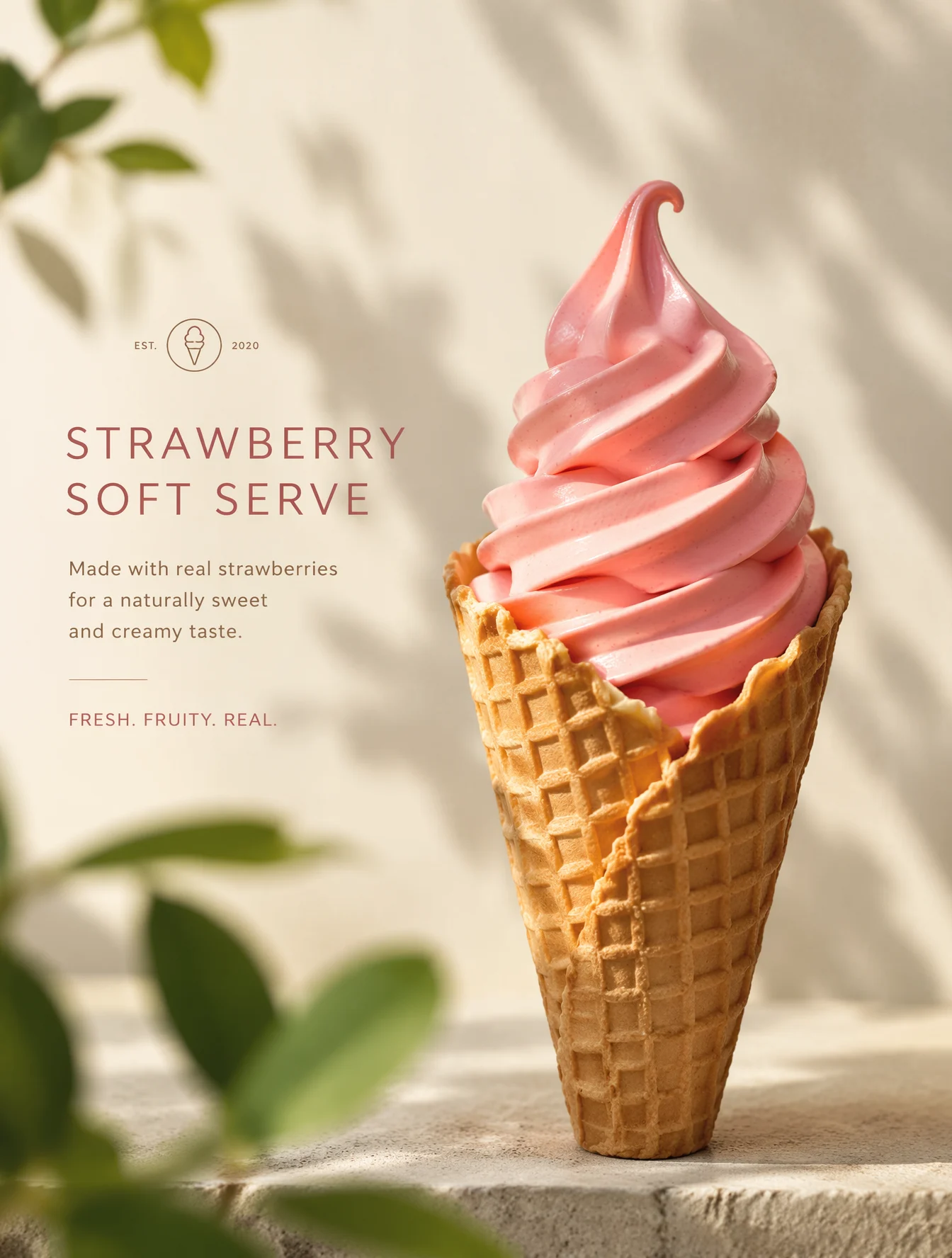
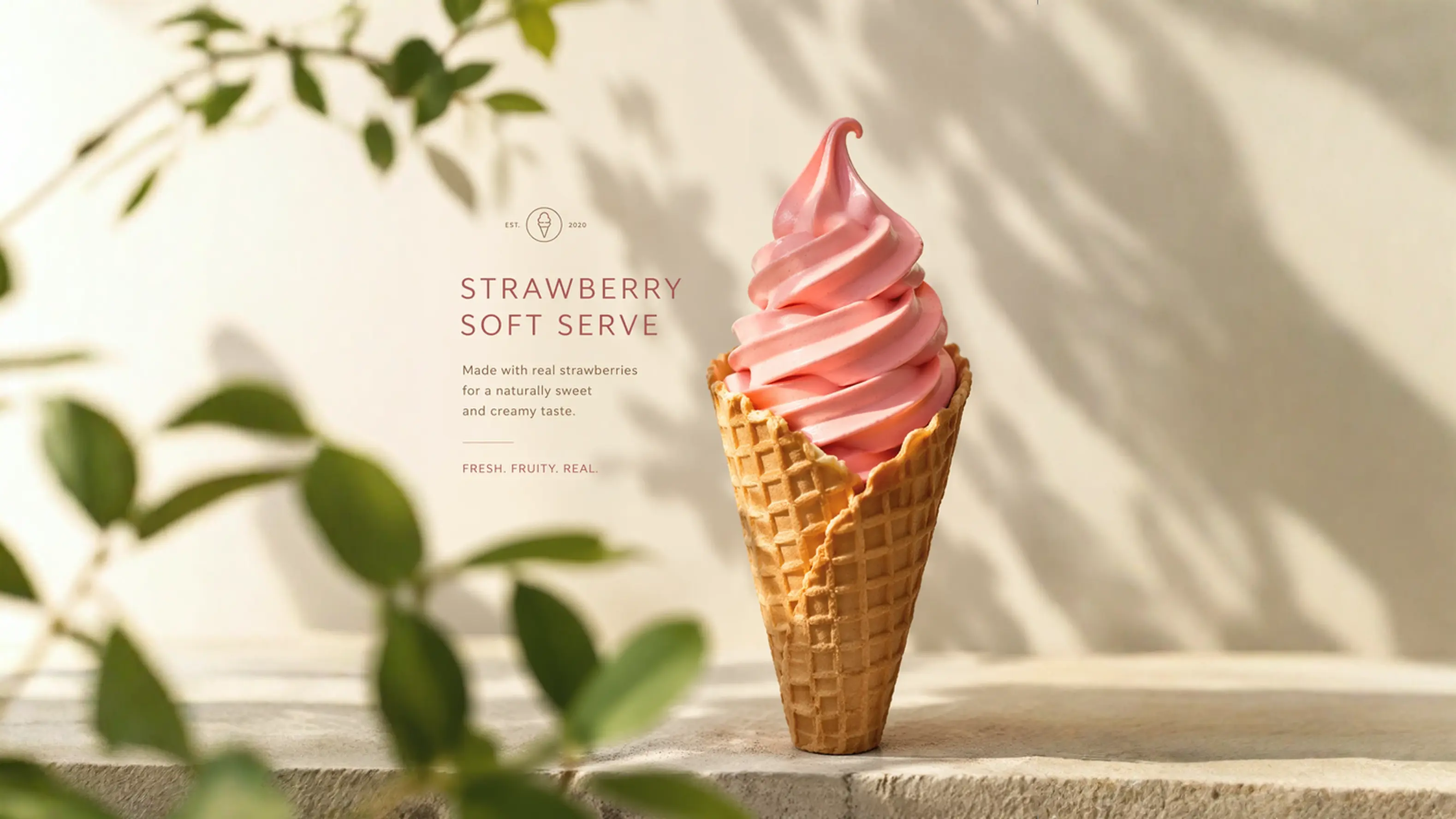
Ajuste a composição para posts sociais, anúncios, lojas ou apresentações sem deformar o sujeito principal.
Fluxo principal
A expansão de imagem é uma correção de layout. A interface deve mostrar intenção de enquadramento, orientação opcional, custo visível e resultados salvos, em vez de forçar o fluxo completo de um gerador de imagens.
Escolha 1:1, 4:5, 9:16, 16:9 ou outra proporção comum quando o objetivo for reutilizar uma imagem em outra superfície. A imagem original permanece como âncora, e o Lovimg gera as bordas ausentes.
Quando um design tem geometria exata, mude para canvas personalizado. Defina o tamanho de saída, o tamanho da imagem original e a posição dela dentro do novo enquadramento.
A maioria das imagens pode ser expandida naturalmente sem um prompt longo. Quando a borda deve continuar um clima, estação, sala, paisagem, superfície ou estilo de marca específico, adicione uma orientação curta e um prompt negativo opcional.
Cada expansão concluída é arquivada no mesmo histórico de geração do Lovimg usado por outras ferramentas de imagem. Você pode baixar imediatamente, comparar versões ou voltar depois.
Como funciona
Um bom fluxo de uncrop deve parecer a preparação de um arquivo para o próximo destino. O sujeito já existe; a ferramenta expande o espaço ao redor dele.
Solte um PNG, JPG ou WebP na área de envio. A pré-visualização aparece antes do uso de créditos, para confirmar o recorte, o sujeito e a qualidade do arquivo.
Use o modo de proporção para formatos comuns de publicação. Use canvas personalizado quando um layout precisar de dimensões exatas e uma posição precisa da imagem original.
O Lovimg prepara a expansão, acompanha o progresso, salva a imagem final e mostra o resultado na mesma página com ações de download e histórico.
Casos de uso
A expansão de imagem vale a pena quando a imagem já está certa, mas o enquadramento está errado. O melhor resultado preserva o sujeito aprovado e adiciona espaço convincente ao redor.
Transforme uma peça aprovada em posts verticais, cartões quadrados, banners largos e variações de mídia paga sem distorcer o sujeito principal nem reconstruir o conceito.
Adicione espaço ao redor de embalagens, objetos, comida, moda ou fotos de catálogo para encaixar em cartões de loja, hero sections, grades comparativas e recortes de marketplace.
Expanda headshots, retratos de criadores, imagens de palestrantes e fotos de equipe quando uma página, slide ou cabeçalho de perfil precisa de mais fundo ao redor da pessoa.
Faça uncrop de imagens geradas fortes para wallpapers, pôsteres, decks, galerias, exemplos de prompts e edições posteriores mantendo a direção visual original.
FAQ
Ele aumenta o canvas e gera novo conteúdo visual ao redor da imagem original. Também é chamado de uncrop, outpainting ou expansão de imagem.
Use o modo de proporção quando você só precisa de um formato comum, como 1:1, 4:5, 9:16 ou 16:9. É o caminho mais rápido para recortes sociais, ecommerce, anúncios e apresentações.
Use canvas personalizado quando um layout tem geometria exata. Você pode definir o tamanho final do canvas, o tamanho da imagem original e onde ela deve ficar no enquadramento expandido.
Não. A ferramenta consegue expandir a partir da imagem enviada. Um prompt curto ajuda quando você quer que a nova área siga um fundo, estação, iluminação, sala, superfície ou clima de campanha específico.
Sim. A imagem final é salva no histórico de geração do Lovimg, para que você possa baixar imediatamente ou voltar depois e reutilizar o resultado expandido.
Uncrop sem refazer tudo
Solte um retrato, foto de produto, recorte de viagem, rascunho de IA ou visual de campanha. O Lovimg expande o canvas, arquiva o arquivo final e o mantém pronto para baixar depois.