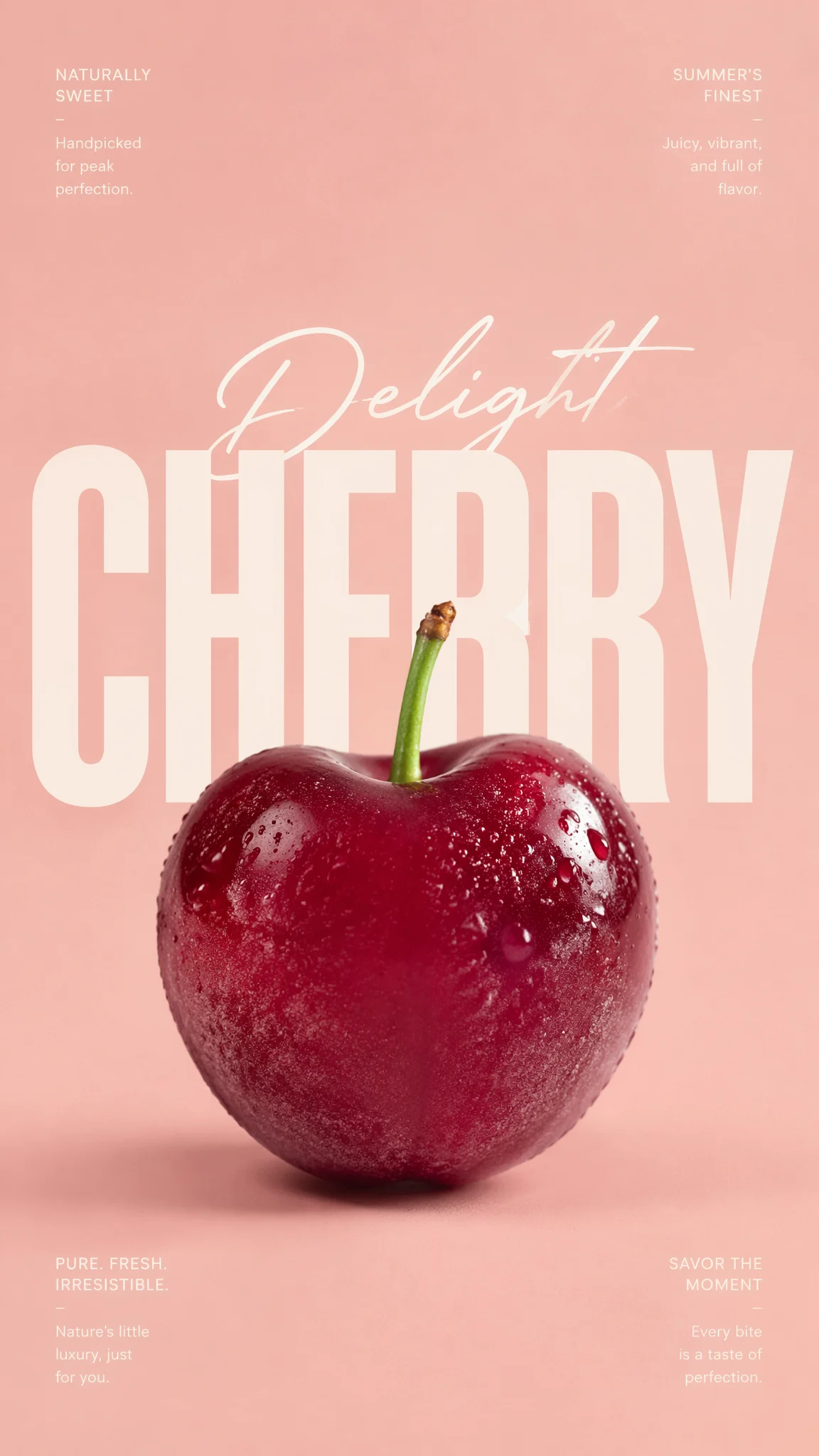
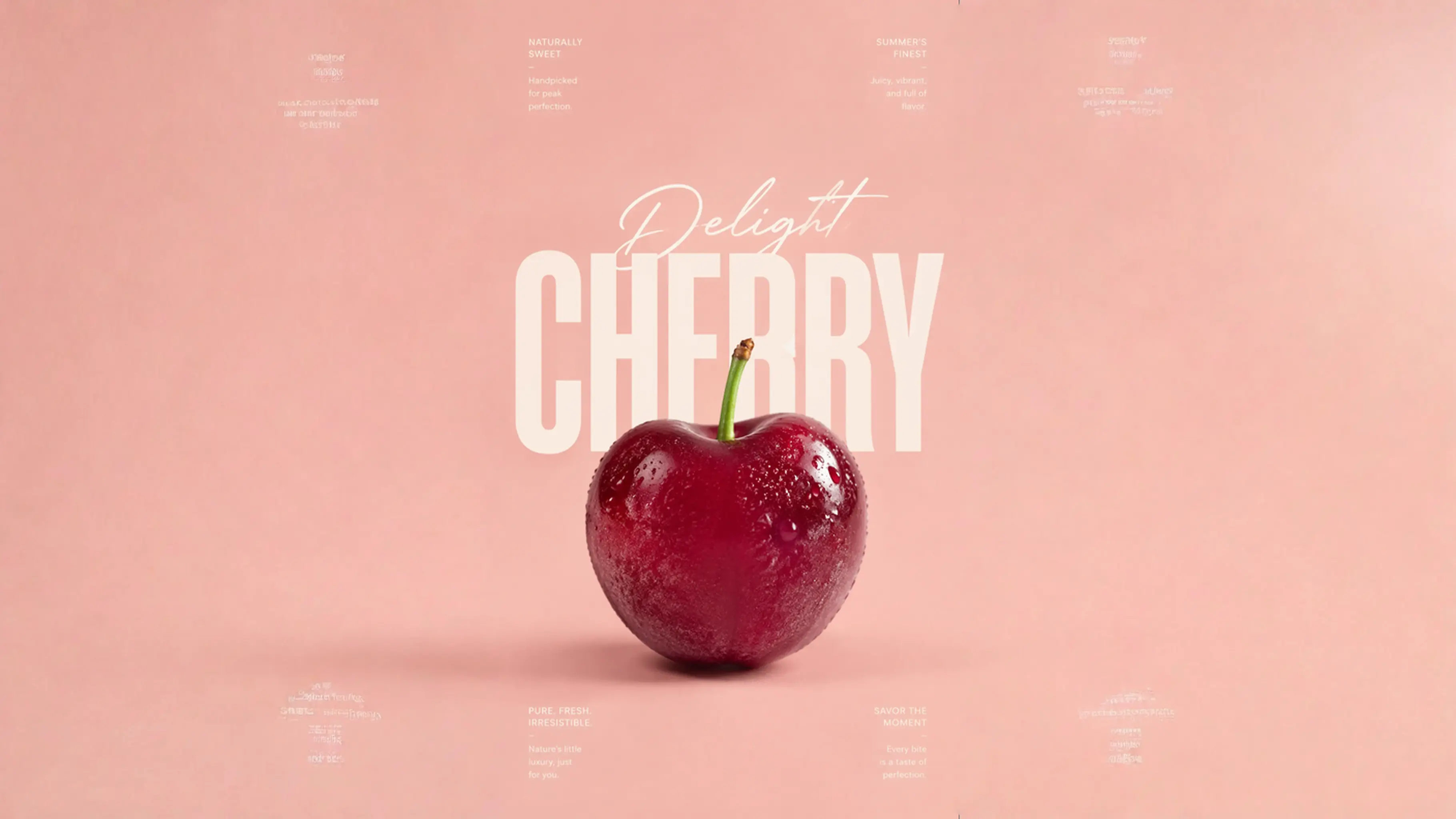
اجعل القص الضيق يبدو مكتملا
وسّع المشهد المحيط حتى يحصل القص القريب على مساحة كافية لبانر أو غلاف أو تخطيط إبداعي عريض.
ارفع صورة واحدة، اختر نسبة أبعاد أو لوحة مخصصة، ودع Lovimg يوسّع المشهد حول القص الأصلي.
عاين الصورة أولا، ثم وسّع اللوحة.
وضع التوسيع
نسبة الأبعاد
التكلفة المتوقعة
5 رصيد لكل صورة يتم إنشاؤها.
اختر صورة، ثم وسّعها.
وجّه التوسيع، استبعد التفاصيل غير المرغوبة، اضبط قيمة Seed، وتحكم في الشفافية أو مراجعة المحتوى.
الحفاظ على الشفافية
يحافظ على المناطق الشفافة عندما تحتوي الصورة المصدر على قناة Alpha.
مراجعة محتوى Prompt
يفحص النص التوجيهي قبل استخدامه في توسيع الصورة.
مراجعة الصورة المرفوعة
يفحص الصورة المصدر قبل بدء الإنشاء.
مراجعة الصورة الناتجة
يفحص الصورة الناتجة قبل عرض النتيجة.
ستظهر صورتك الموسعة هنا.
ارفع صورة، اختر اللوحة، ثم أنشئ النتيجة.
توسيع الصورة بالذكاء الاصطناعي لأعمال التخطيط الحقيقية
يحوّل توسيع الصورة بالذكاء الاصطناعي القص الضيق إلى لوحة أوسع من دون أن تضطر إلى إعادة بناء الصورة كلها. هذا مهم لأن كثيرا من مشكلات الصور ليست فشلا إبداعيا، بل مشكلة في المقاس أو القناة. قد يكون البورتريه قويا لكنه ضيق جدا لهيدر موقع. قد تكون صورة المنتج مضاءة جيدا لكنها تحتاج مساحة جانبية لبطاقة متجر. وقد تعمل صورة السفر في منشور مربع، لكن مقال المدونة يحتاج 16:9. القص يحذف معلومات، والتمديد يشوّه الموضوع، والبدء من جديد قد يغيّر اتجاها بصريا تمت الموافقة عليه. يبقي Lovimg المهمة مركزة: ارفع المصدر، اختر نسبة الأبعاد أو اللوحة النهائية، ثم أنشئ المساحة المفقودة حول الصورة الأصلية.
صُممت مساحة العمل لمن يحتاج إلى جعل الصورة مناسبة لتخطيط معين، لا لمن يريد محررا مزدحما. الجهة اليسرى تضم الرفع، وضع التوسيع، تكلفة الأرصدة الظاهرة والإعدادات. الجهة اليمنى تعرض النتيجة بمجرد انتهاء المعالجة. وضع نسبة الأبعاد يغطي المخرجات الشائعة مثل المربع، البورتريه، العرض الأفقي والمقاسات الرأسية للشبكات الاجتماعية. وضع اللوحة المخصصة مناسب عندما يحتاج التصميم إلى عرض وارتفاع وموضع محدد. تبقى المعلمات الإضافية داخل الإعدادات، حيث يمكنك إضافة Prompt، Prompt سلبي، قيمة Seed، الحفاظ على الشفافية أو إبقاء مراجعة المحتوى مفعلة. المسار المعتاد يبقى بسيطا، بينما يحصل العمل الإنتاجي الدقيق على مساحة تحكم كافية.
قبل وبعد
تعرض هذه الأمثلة الحركة العملية نفسها: تبقى الصورة الأصلية واضحة، بينما يتم توليد الخلفية المفقودة حولها.
وسّع المشهد المحيط حتى يحصل القص القريب على مساحة كافية لبانر أو غلاف أو تخطيط إبداعي عريض.
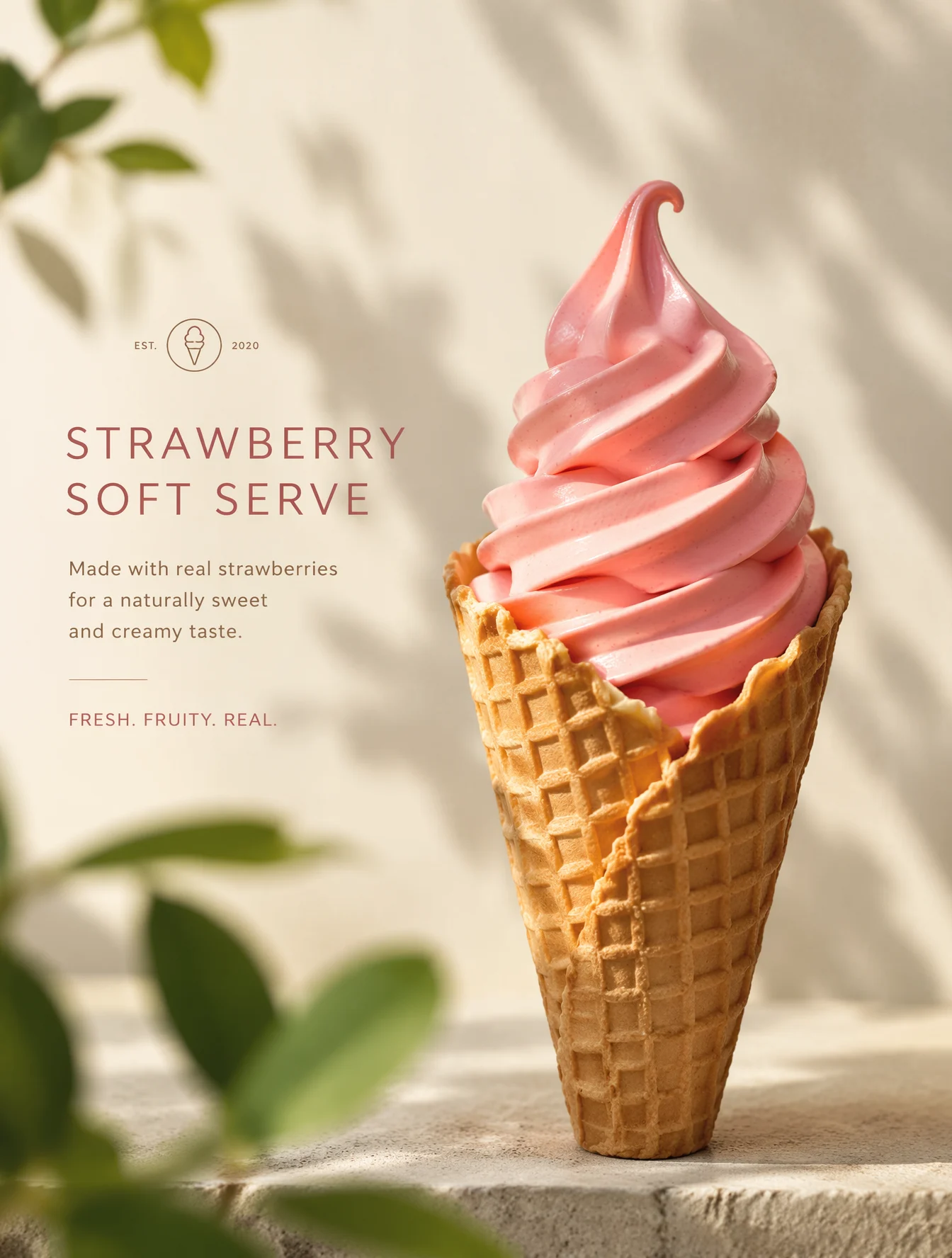
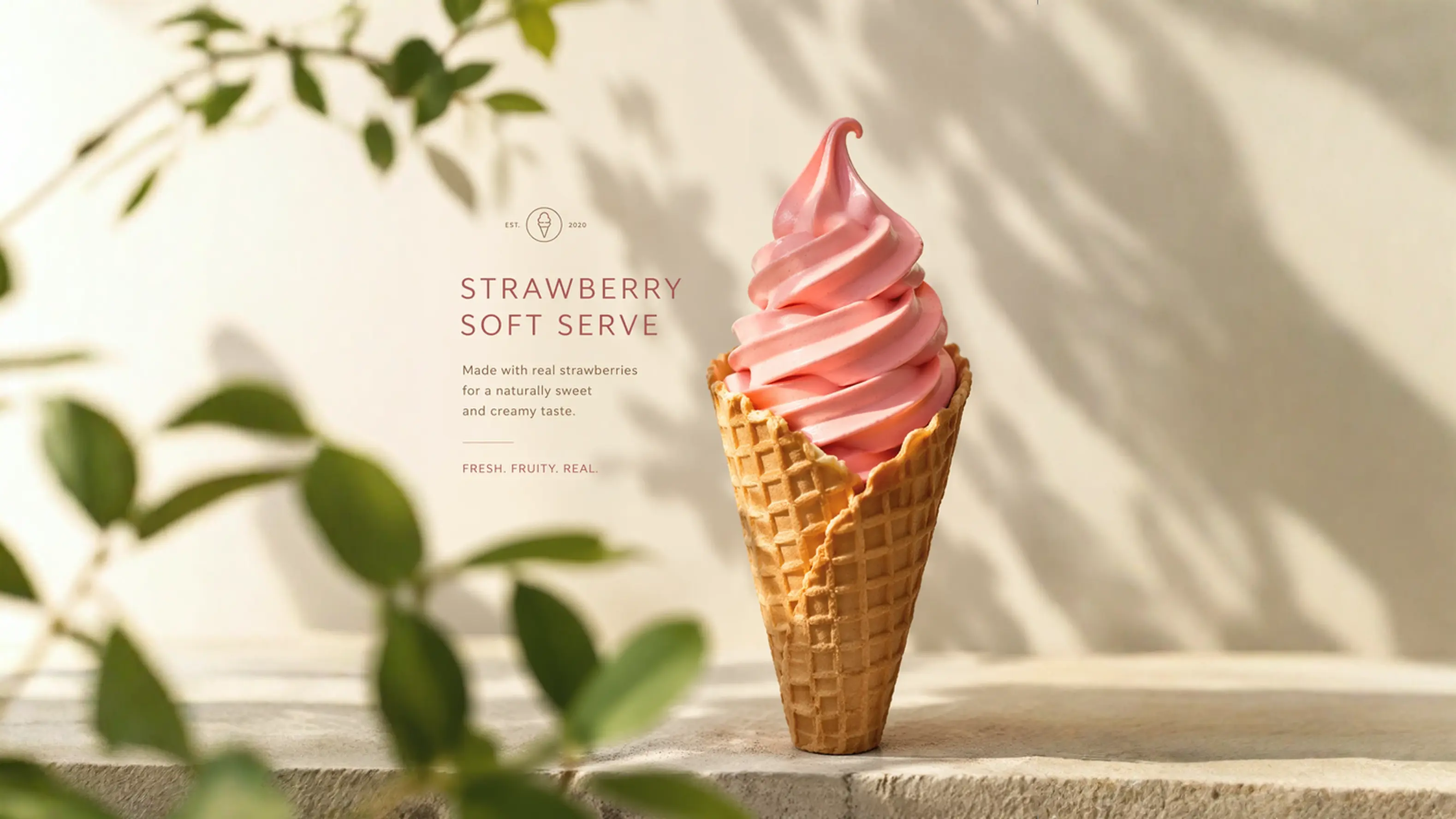
غيّر التكوين لمنشورات الشبكات الاجتماعية أو الإعلانات أو المتاجر أو العروض من دون تشويه العنصر الرئيسي.
سير العمل الأساسي
توسيع الصورة خطوة لإصلاح التخطيط. يجب أن تعرض الواجهة نية الإطار، الإرشاد الاختياري، التكلفة الواضحة والنتائج المحفوظة بدلا من إجبار المستخدم على سير عمل مولد صور كامل.
اختر 1:1 أو 4:5 أو 9:16 أو 16:9 أو أي نسبة شائعة عندما يكون الهدف إعادة استخدام صورة واحدة على سطح مختلف. تبقى الصورة الأصلية هي نقطة الارتكاز، ويولّد Lovimg الحواف المفقودة.
عندما يملك التصميم هندسة دقيقة، انتقل إلى اللوحة المخصصة. اضبط حجم الخرج، حجم الصورة الأصلية وموضعها حتى تجلس الصورة بدقة داخل الإطار الجديد.
يمكن توسيع معظم الصور طبيعيا من دون Prompt طويل. عندما يجب أن تكمل الحافة مزاجا أو موسما أو غرفة أو منظرا أو سطحا أو أسلوب علامة تجارية، أضف Prompt قصيرا وPrompt سلبيا اختياريا.
كل توسيع مكتمل يُحفظ في سجل توليد Lovimg نفسه المستخدم لأدوات الصور الأخرى. يمكنك تنزيل النتيجة فورا، مقارنة الإصدارات أو العودة إليها لاحقا.
كيف يعمل
يجب أن يشبه سير عمل uncrop الجيد تجهيز ملف لوجهته التالية. الموضوع موجود بالفعل؛ الأداة توسّع المساحة من حوله.
اسحب PNG أو JPG أو WebP إلى منطقة الرفع. تظهر المعاينة قبل استخدام الأرصدة حتى تتمكن من تأكيد القص، الموضوع وجودة الملف.
استخدم وضع نسبة الأبعاد للتنسيقات الشائعة. استخدم اللوحة المخصصة عندما يحتاج التخطيط إلى أبعاد خرج دقيقة وموضع محدد للصورة الأصلية.
يجهز Lovimg التوسيع، يتابع التقدم، يحفظ الصورة النهائية ويعرض النتيجة في الصفحة نفسها مع إجراءات التنزيل والسجل.
حالات الاستخدام
تظهر قيمة توسيع الصورة عندما تكون الصورة صحيحة لكن الإطار خاطئ. النتيجة الجيدة تحافظ على الموضوع المعتمد وتضيف حوله مساحة قابلة للتصديق.
حوّل تصميما معتمدا واحدا إلى منشورات رأسية، بطاقات مربعة، بانرات عريضة ونسخ إعلانية من دون تشويه الموضوع الرئيسي أو إعادة بناء الفكرة.
أضف مساحة حول العبوات، الأشياء، الطعام، قطع الأزياء أو صور الكتالوج حتى تناسب بطاقات المتجر، أقسام hero، شبكات المقارنة وقصات الأسواق.
وسّع صور الرأس، بورتريهات المبدعين، صور المتحدثين وصور الفرق عندما تحتاج صفحة أو شريحة أو هيدر ملف شخصي إلى خلفية أوسع حول الشخص.
استخدم uncrop للصور المولدة القوية كخلفيات، ملصقات، عروض، معارض، أمثلة prompts وتعديلات لاحقة مع الحفاظ على الاتجاه البصري الأصلي.
الأسئلة الشائعة
تكبّر اللوحة وتولّد محتوى بصريا جديدا حول الصورة الأصلية. تسمى هذه القدرة أيضا uncrop أو outpainting أو توسيع الصورة.
استخدم وضع نسبة الأبعاد عندما تحتاج فقط إلى تنسيق شائع مثل 1:1 أو 4:5 أو 9:16 أو 16:9. إنه أسرع مسار لقصات الشبكات الاجتماعية، التجارة الإلكترونية، الإعلانات والعروض.
استخدم اللوحة المخصصة عندما يكون للتخطيط هندسة دقيقة. يمكنك تحديد حجم اللوحة النهائي، حجم الصورة الأصلية وموضعها داخل الإطار الموسع.
لا. يمكن للأداة التوسيع اعتمادا على الصورة المرفوعة فقط. يساعد Prompt قصير عندما تريد أن تتبع المنطقة الجديدة خلفية أو موسما أو أسلوب إضاءة أو غرفة أو سطحا أو مزاج حملة محددا.
نعم. تُحفظ الصورة النهائية في سجل توليد Lovimg، لذلك يمكنك تنزيلها مباشرة أو العودة لاحقا لاستخدام النتيجة الموسعة.
Uncrop من دون إعادة بناء
ارفع بورتريه، صورة منتج، قصاصة سفر، مسودة AI أو تصميم حملة. يوسّع Lovimg اللوحة، يحفظ الملف النهائي، ويبقيه جاهزا للتنزيل لاحقا.