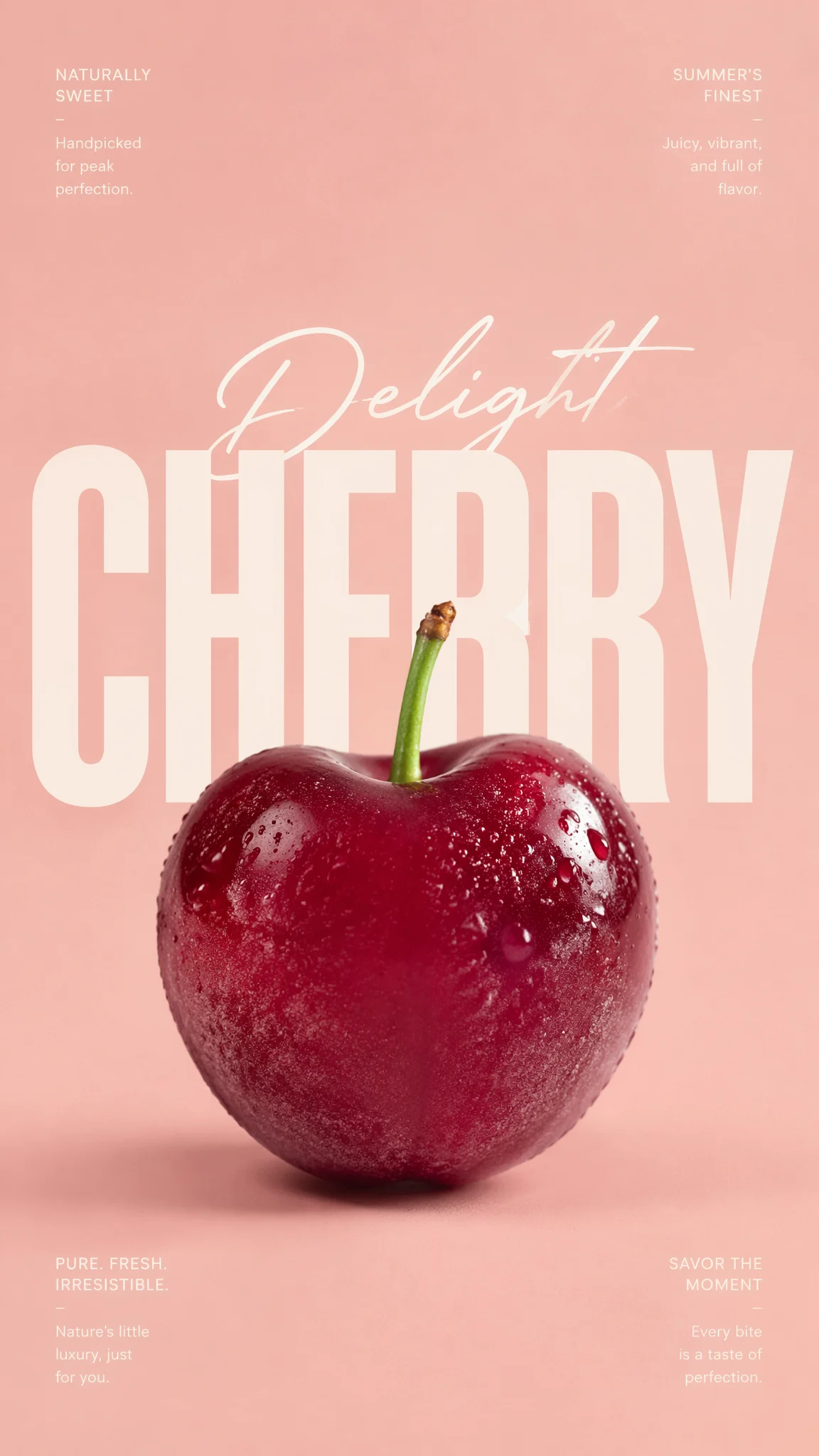
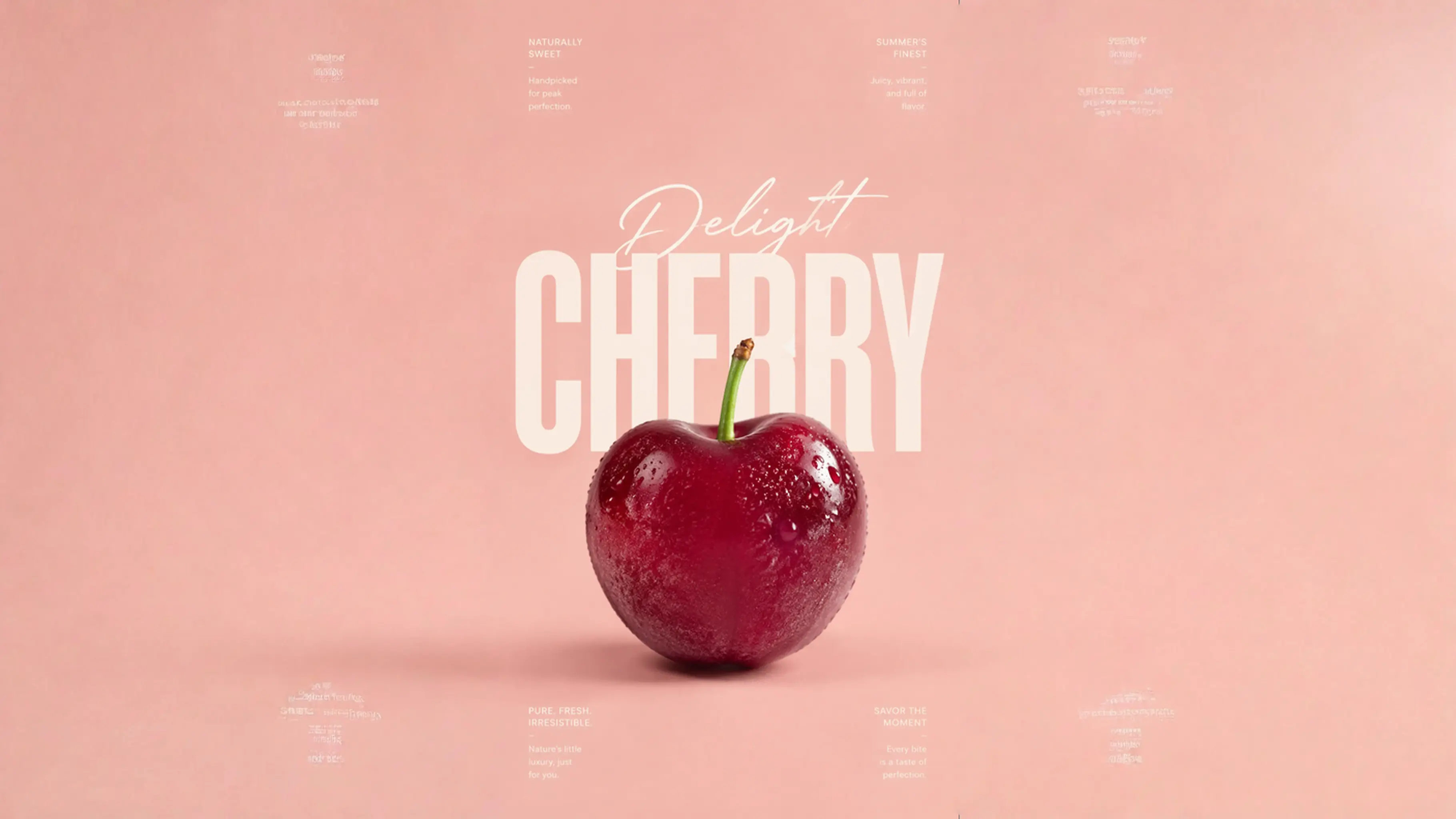
让窄裁切变完整
扩展周围场景,让近距离裁切拥有足够空间用于横幅、封面或更宽的创意版式。
上传一张图片,选择目标比例或自定义画布,让 Lovimg 围绕原图裁切继续补全画面。
先预览图片,再扩展画布。
扩展模式
图片比例
预计消耗
每次生成消耗 5 积分。
选择图片后即可扩展。
控制扩展方向、排除不需要的元素、设置 seed,并控制透明通道和内容审核。
保留透明通道
原图包含 alpha 通道时,尽量保留透明区域。
提示词内容审核
扩图前检查文字引导内容。
输入图片内容审核
任务开始前检查上传的源图片。
输出图片内容审核
返回结果前检查生成图片。
扩展后的图片会显示在这里。
上传图片,选择画布后开始生成。
面向真实版式工作的 AI 图片扩展器
AI 图片扩展器会把过窄的裁切扩展成更大的画布,而不要求你从零重新生成整张图。很多图片的问题并不是创意不对,而是画幅不对:一张人像很好,但放到首页横幅时太窄;一张产品图光线合适,但电商卡片需要更多左右空间;一张旅行照片在方图里很好看,但博客封面需要 16:9。裁切会丢掉信息,强行拉伸会破坏主体,重新生成又可能改变已经确认的视觉方向。Lovimg 把任务收束得很清楚:上传源图,选择目标比例或自定义画布,然后围绕原图生成缺失的边缘内容。
这个工作台服务的是需要让图片进入下一步版式的人,而不是需要复杂编辑器的人。左侧是上传、扩展模式、积分消耗和设置,右侧是完成结果。图片比例模式覆盖正方形、竖图、横图和社媒常用比例;自定义画布模式用于最终画幅有精确宽高和摆放位置要求的场景。更多参数放在设置弹窗中,你可以用提示词引导扩展方向,添加负面提示词,指定 seed,保留透明通道,或启用内容审核。普通路径保持简单,精确生产也有足够控制。
前后对比
这些固定示例展示同一个实用动作:原图主体保持可识别,缺失背景在周围自然生成。
扩展周围场景,让近距离裁切拥有足够空间用于横幅、封面或更宽的创意版式。
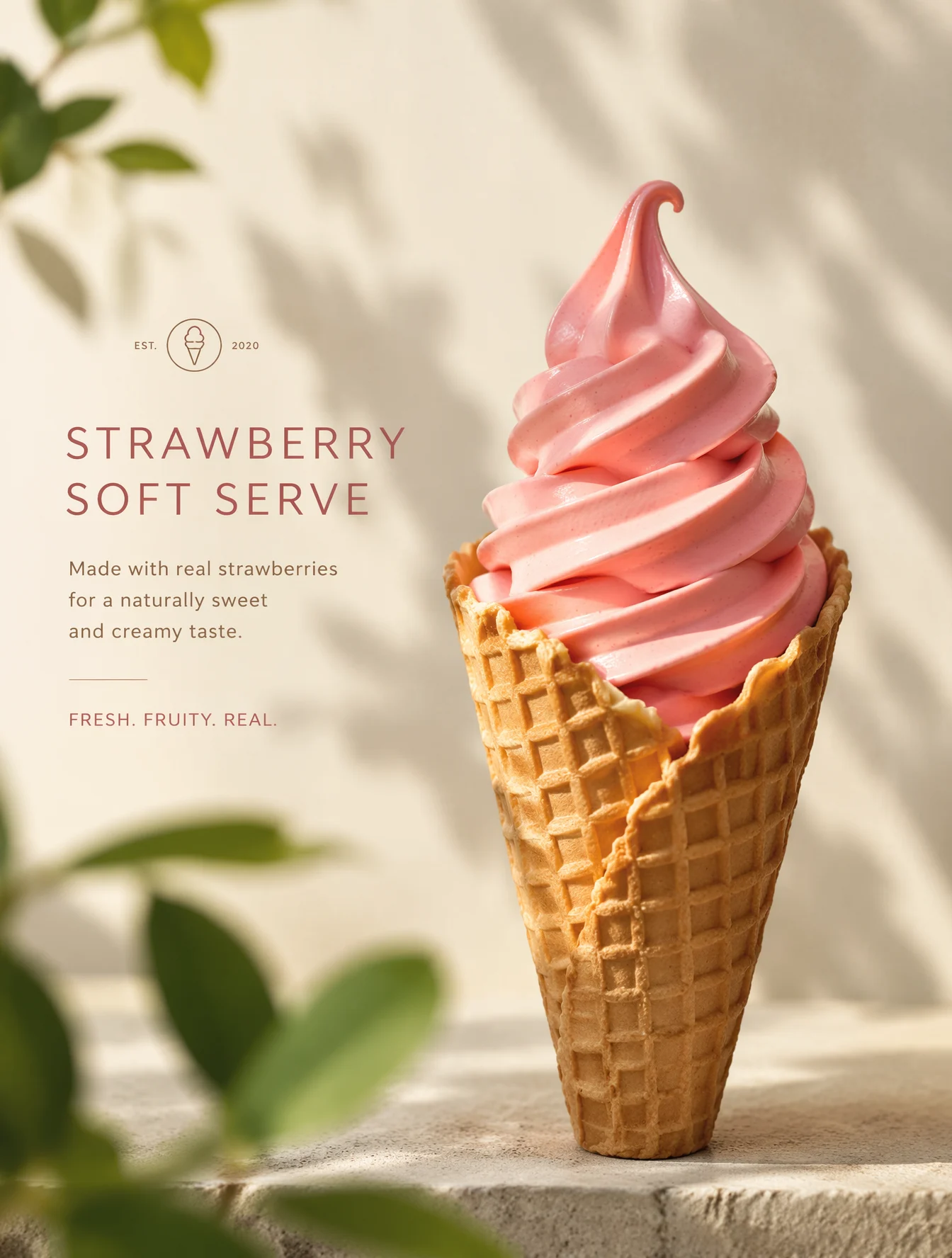
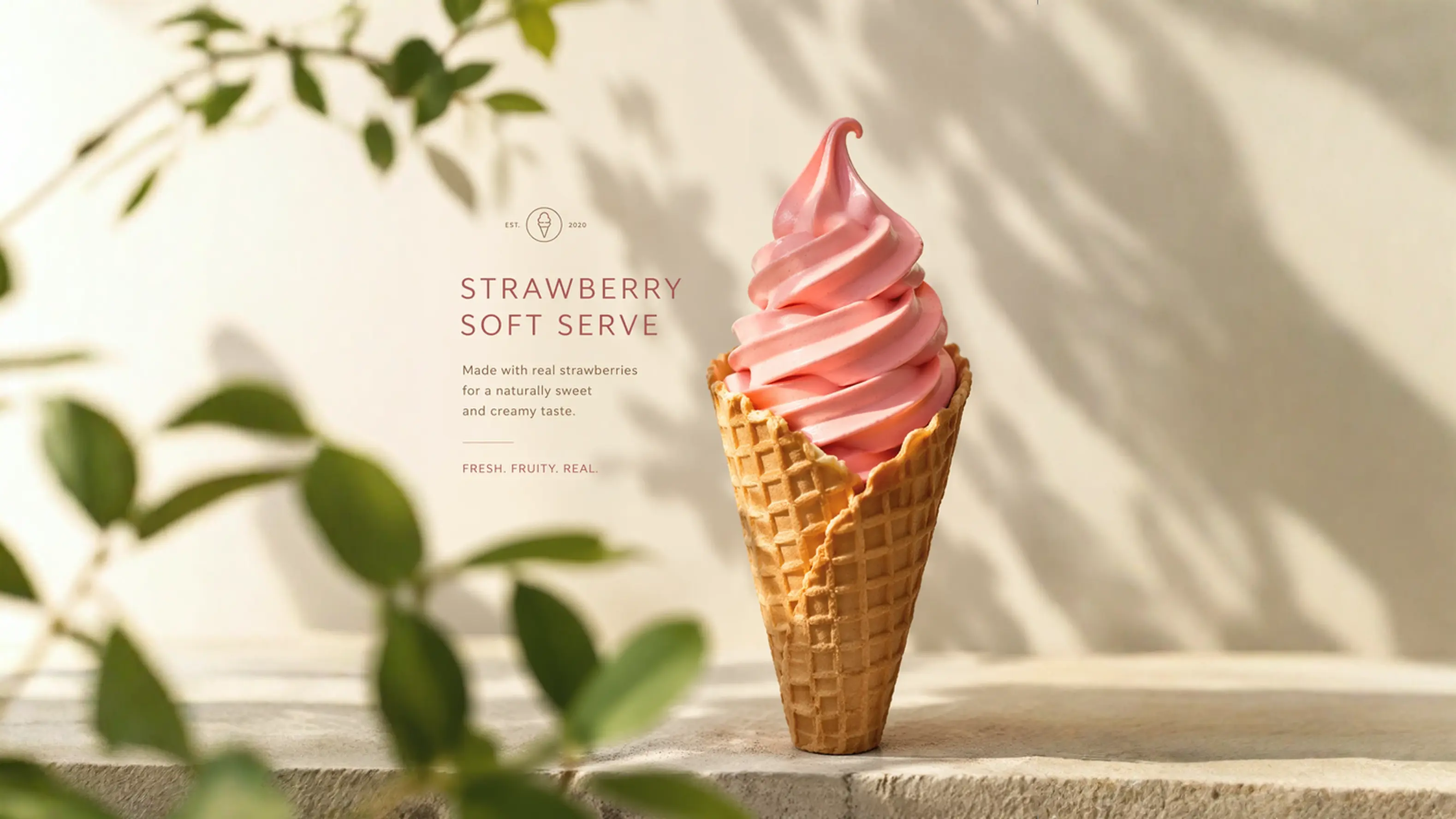
为社媒、广告、商店或演示文稿调整构图,同时不把主体拉变形。
核心流程
图片扩展本质是版式修复。界面应该暴露画布意图、可选提示词、清楚积分和历史保存,而不是把用户拖进完整生图工作台。
当目标是把同一张图用于不同表面时,直接选择 1:1、4:5、9:16、16:9 等常见比例。原图保持锚点,Lovimg 生成缺失边缘。
当设计稿有精确尺寸时,切换到自定义画布。设置输出画布尺寸、原图尺寸和原图左上角位置,让源图准确落在新画幅里。
大多数图片可以自然扩展,不需要长提示词。当边缘需要延续特定季节、房间、风景、表面材质或品牌风格时,再补充简短提示词。
每张完成扩图都会进入 Lovimg 生成历史。你可以立即下载,之后比较版本,或在其它创作流程里继续复用。
工作流程
好的 uncrop 流程应该像准备文件一样直接。主体已经存在,工具负责给它补出更多空间。
拖入 PNG、JPG 或 WebP,页面会在消耗积分前展示预览,方便你确认裁切、主体和文件质量。
常见发布格式使用图片比例模式;版式需要精确宽高和位置时,使用自定义画布。
Lovimg 创建异步任务、轮询进度、归档完成图片,并在同一页面展示下载和历史入口。
使用场景
图片扩展适合保留已经确认的主体和气质,只补出可信的周围空间,让图片能进入新的发布渠道。
把一张确认过的创意图扩展成竖版帖、方形卡片、横幅和广告变体,同时不拉伸主体,也不重做概念。
为包装、物体、美食、服装或商品目录图增加周围空间,使其适配商品卡、首页 hero、对比网格和平台裁切。
当页面、幻灯片或个人资料头图需要更多背景空间时,扩展头像、创作者照片、讲师图和团队照片。
把高质量 AI 生成图扩展为壁纸、海报、提案、图库、提示词示例和后续编辑素材,同时保留原来的视觉方向。
常见问题
它会扩大画布,并围绕原始图片生成新的视觉内容,也常被称为图片 uncrop、图片外绘或 AI 扩图。
当你只需要 1:1、4:5、9:16、16:9 等常见格式时,用图片比例模式最快,适合社媒、电商、广告和演示文稿裁切。
当设计稿有精确几何要求时使用。你可以定义最终画布尺寸、原图尺寸,以及原图在扩展画幅里的位置。
不需要。工具可以只根据上传图片扩展。短提示词适合指定背景、季节、光线、房间、表面或活动氛围。
会。完成图片会进入 Lovimg 生成历史,你可以立即下载,也可以稍后回来继续使用。
不用重做,直接扩图
拖入人像、产品图、旅行裁切图、AI 草稿或活动视觉。Lovimg 会扩展画布、归档完成文件,并保留在历史记录里供你稍后下载。