让产品图片拥有明确的视觉中心
说明产品材质、拍摄角度、摆放位置和光线。例如制作护肤品广告时,先写清需要保留的瓶身形状与标签,再描述背景和标题留白。需要准确还原产品外观时,请上传真实产品照片作为参考。
GPT Image 2.5
创作商品图、人像和广告配图。选择 GPT Image 2.5 Flare 或 Sunburst,输入画面描述、上传参考图,再按需要调整图片参数。
从 Lovimg 精选图库挑选商品图、旅行海报、动漫、建筑、美食、风景、插画、汽车和信息图,参考不同题材的构图与表现方式。
文字与图片输入
从文字需求开始,也可以上传自己的参考图片。
两种模型选择
在同一模型菜单中选择 Flare 或 Sunburst。
熟悉的图片参数
调整比例、分辨率、质量、背景和生成数量。
个人生成记录
查看已完成图片,下载喜欢的版本或分享结果。
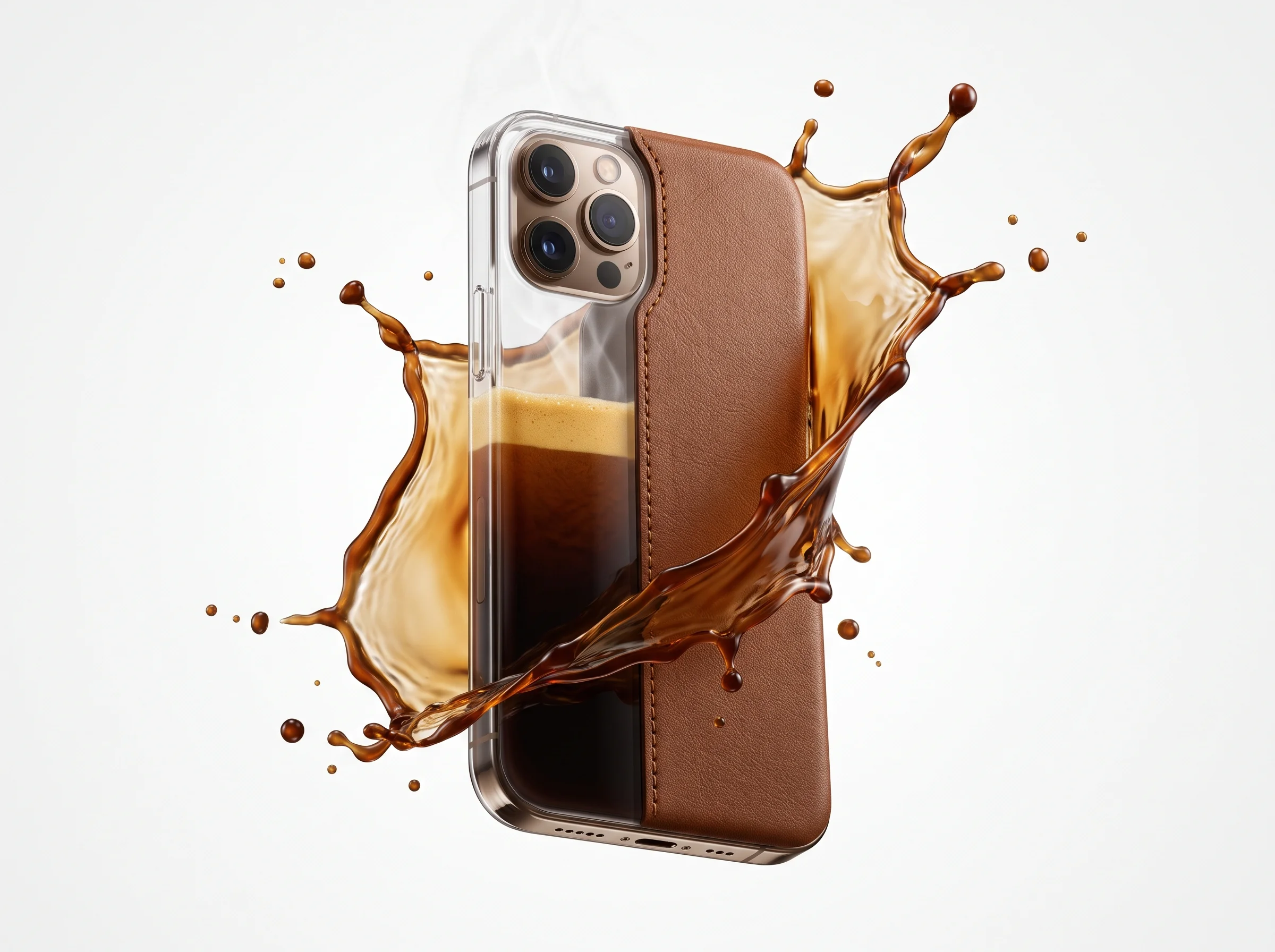
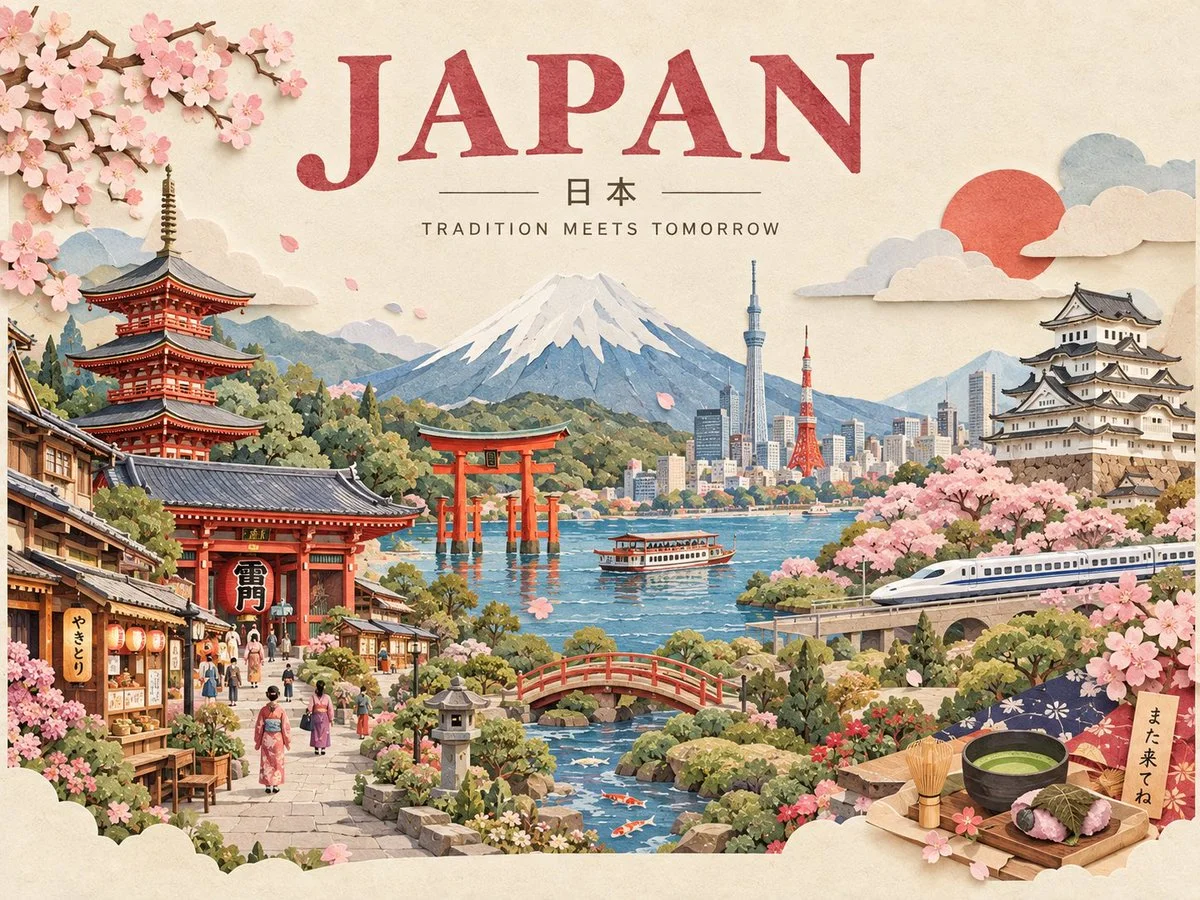
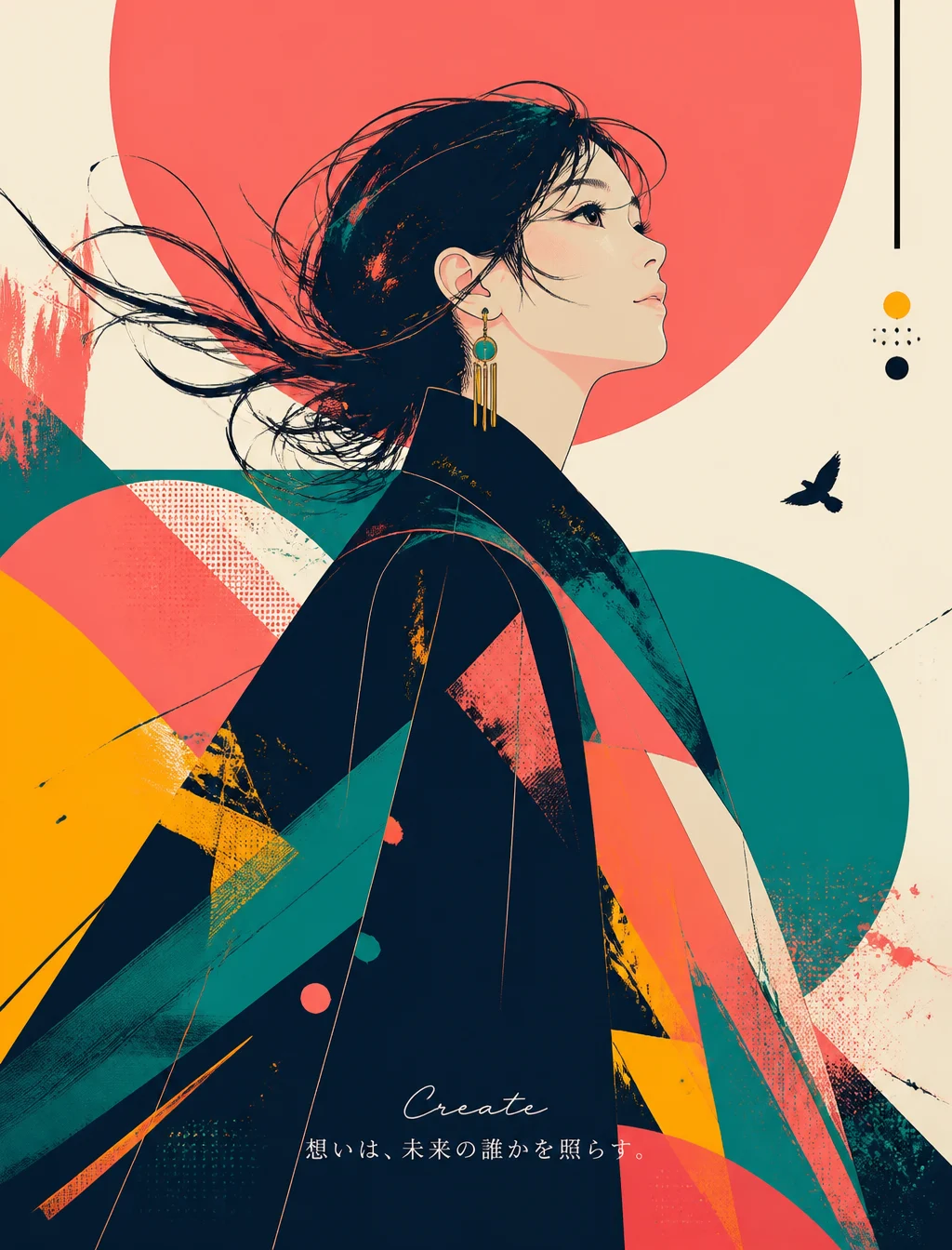
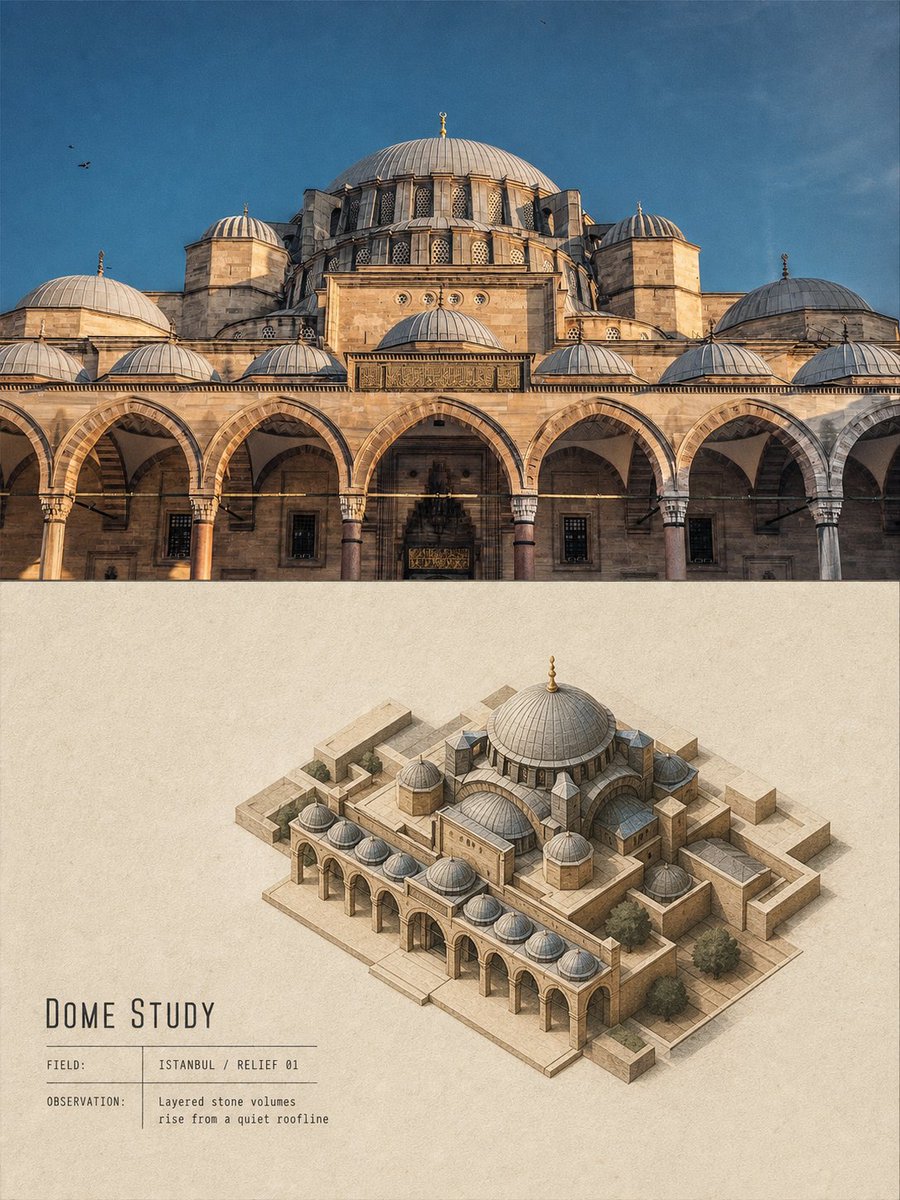
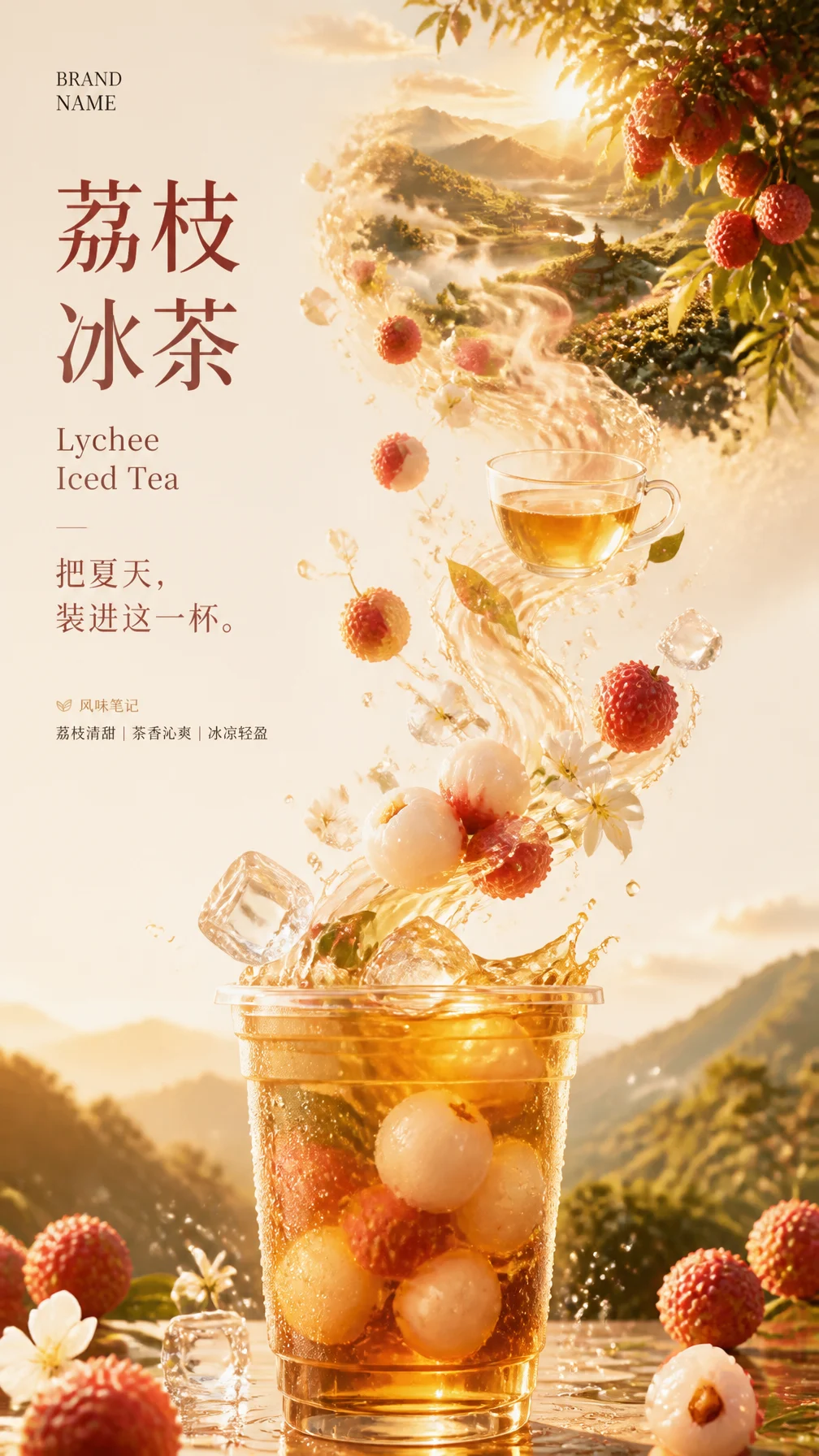
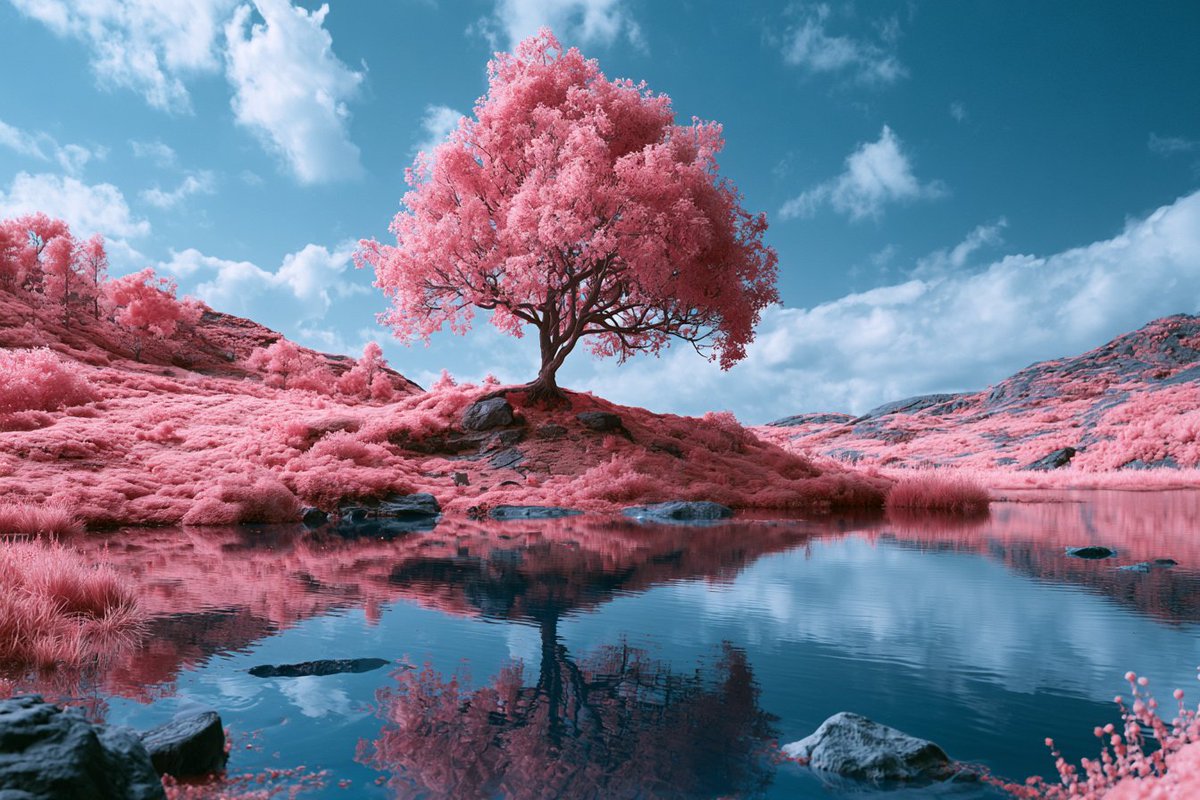
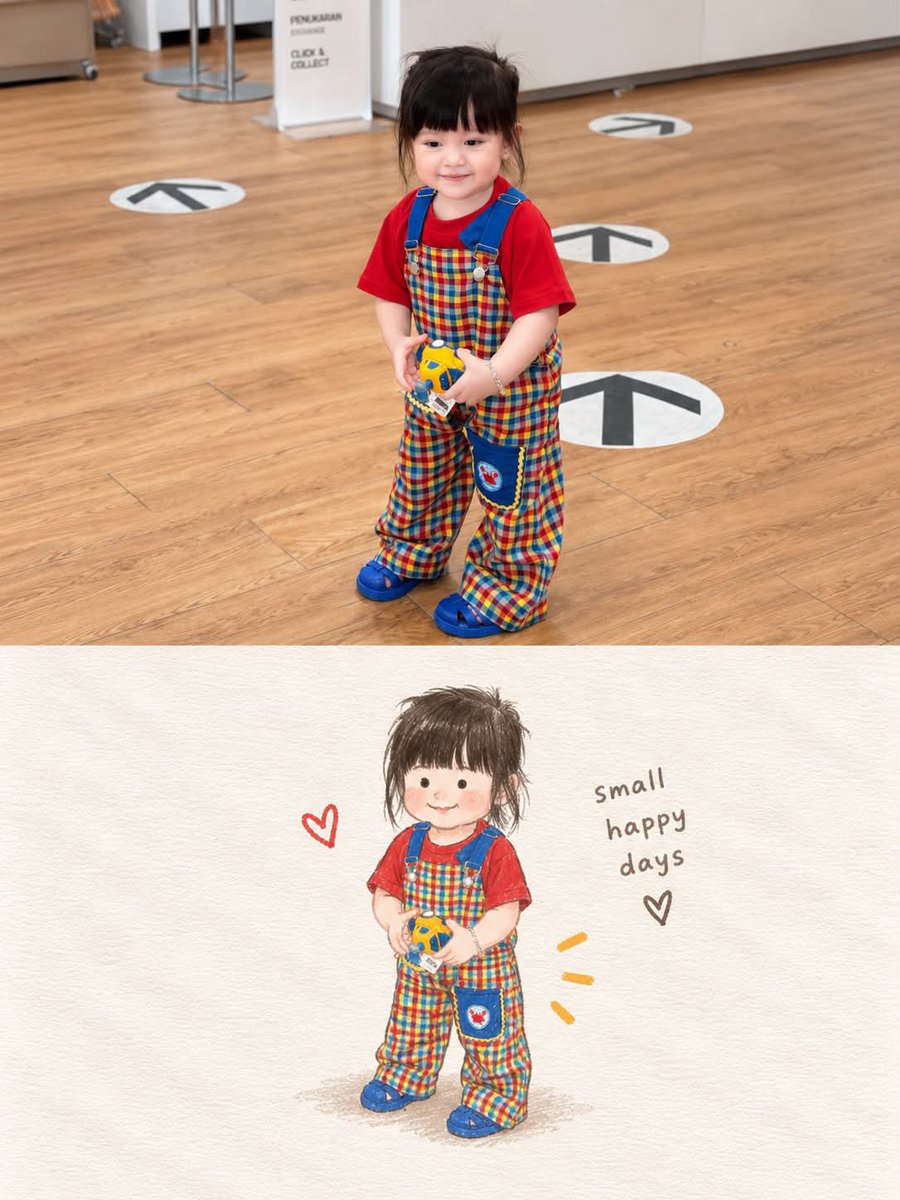
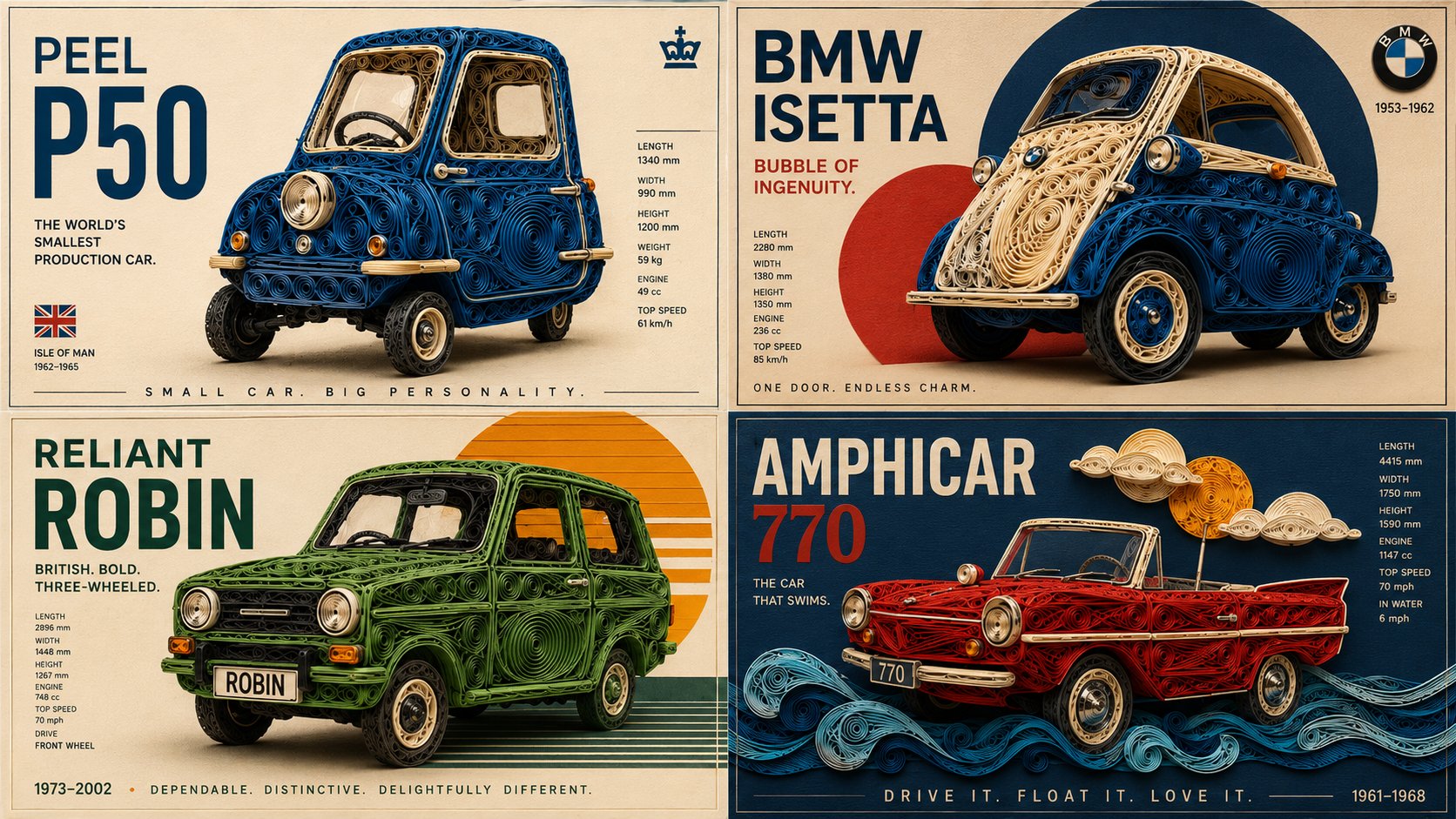
好提示词需要说明图片要传达什么。以下三个切入点,适合产品团队、设计师和创作者处理具体的视觉任务。
说明产品材质、拍摄角度、摆放位置和光线。例如制作护肤品广告时,先写清需要保留的瓶身形状与标签,再描述背景和标题留白。需要准确还原产品外观时,请上传真实产品照片作为参考。
描述取景、表情、服装、光线和场景。使用人像参考图时,明确哪些特征应当保留,哪些部分需要改变。相比笼统地要求全面优化,只修改背景等具体指令更便于检查结果。
先确定主次关系,再添加装饰。把需要出现的文字放在引号中,并说明位置;编辑已有图片时,列出不应改变的部分。使用成图前,放大检查文字、人脸、产品结构和其他细节。
GPT Image 2.5 系列包含 Flare 和 Sunburst。根据 OpenAI 的官方介绍,两者分别侧重日常图片生成与精细编辑。
GPT Image 2.5 Flare
日常图片创作
OpenAI 将 GPT Image 2.5 Flare 定位为快速、高质量的日常图片生成模型。你可以用文字描述创意,也可以提供参考图来说明想要的效果。
GPT Image 2.5 Sunburst
重视精度的图片编辑
OpenAI 将 GPT Image 2.5 Sunburst 定位为其能力最强的图片生成与编辑模型,尤其面向重视编辑精度的工作流。编写编辑需求时,仔细列出需要保持稳定的细节。
在同一工作台管理需求、设置与结果,逐步找到合适的视觉方向。
描述
说明主体、用途、构图、光线和风格。上传参考图片,并指出哪些部分需要保持不变。
选择
选择 Flare 或 Sunburst,调整质量、分辨率、比例、背景和图片数量。点击生成前,确认预计消耗的积分。
完善
把大图预览与近期结果进行对比。下载满意的图片,也可以把它作为参考图继续做更明确的编辑。
先写图片的用途:商品主图、人像、海报、社交媒体配图或编辑插画。
为每张参考图分配角色,说明哪张决定主体、哪张提供风格、哪张参考构图。
每次只调整一个主要要求,便于判断效果是否改善。发布前,请检查文字是否准确、产品细节是否完整。
选择模型,写清关键细节,在 Lovimg 保存并对比每一版结果。