先写清楚图片要完成的任务
一条好的 GPT Image 2 提示词,首先要说明图片的角色:产品首图、编辑人像、视觉系统、海报、社媒创意、故事板或落地页素材。任务清楚之后,模型才更容易判断构图、格式、视觉层级和细节密度。
GPT Image 2 工作台
在同一个 Lovimg 工作台中使用 GPT Image 2 创作可直接用于项目的 AI 图片。输入提示词、上传参考图、选择分辨率与质量,生成完成后的结果会自动保存到你的私有历史记录。
这些图片选自 Lovimg Featured 精选提示词中的 GPT Image 2 数据。链接已硬编码到当前落地页中,页面加载时不会再实时查询图库数据。
聚焦一个工作台
从写提示词、上传参考图、调整参数,到生成、对比和继续迭代,都在同一个 GPT Image 2 工作流里完成。
文字与参考图流程
从提示词开始,或上传参考图,用同一个控制台完成文生图、图生图和编辑式生成。
支持 1K、2K、4K 输出
根据任务选择输出规格:社媒草图、营销视觉、提案素材或更高分辨率的展示图。
默认私有保存
完成后的图片会保存在你的 Lovimg 账户历史中,可下载、分享、对比,也可后续发布到提示词图库。
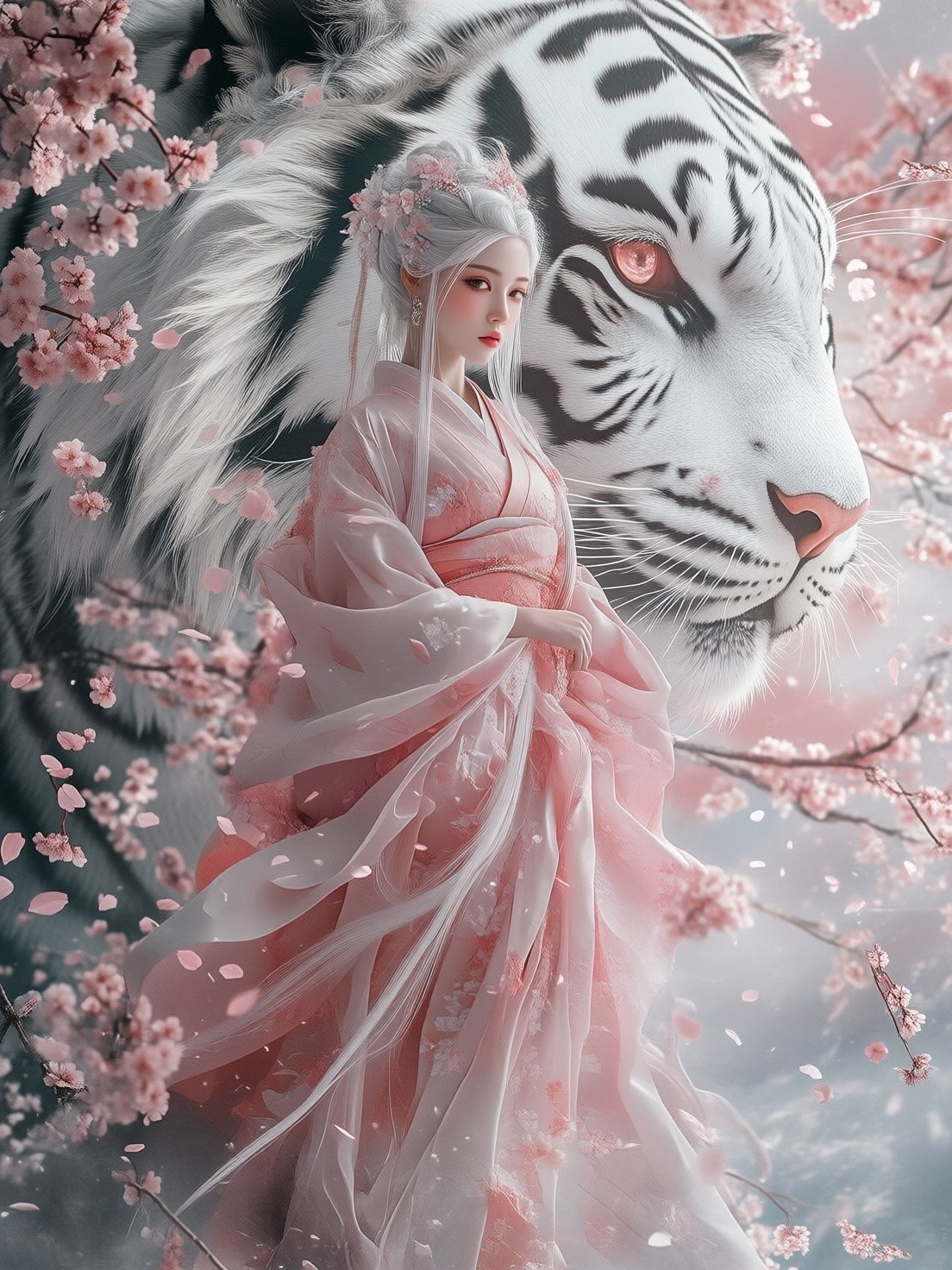
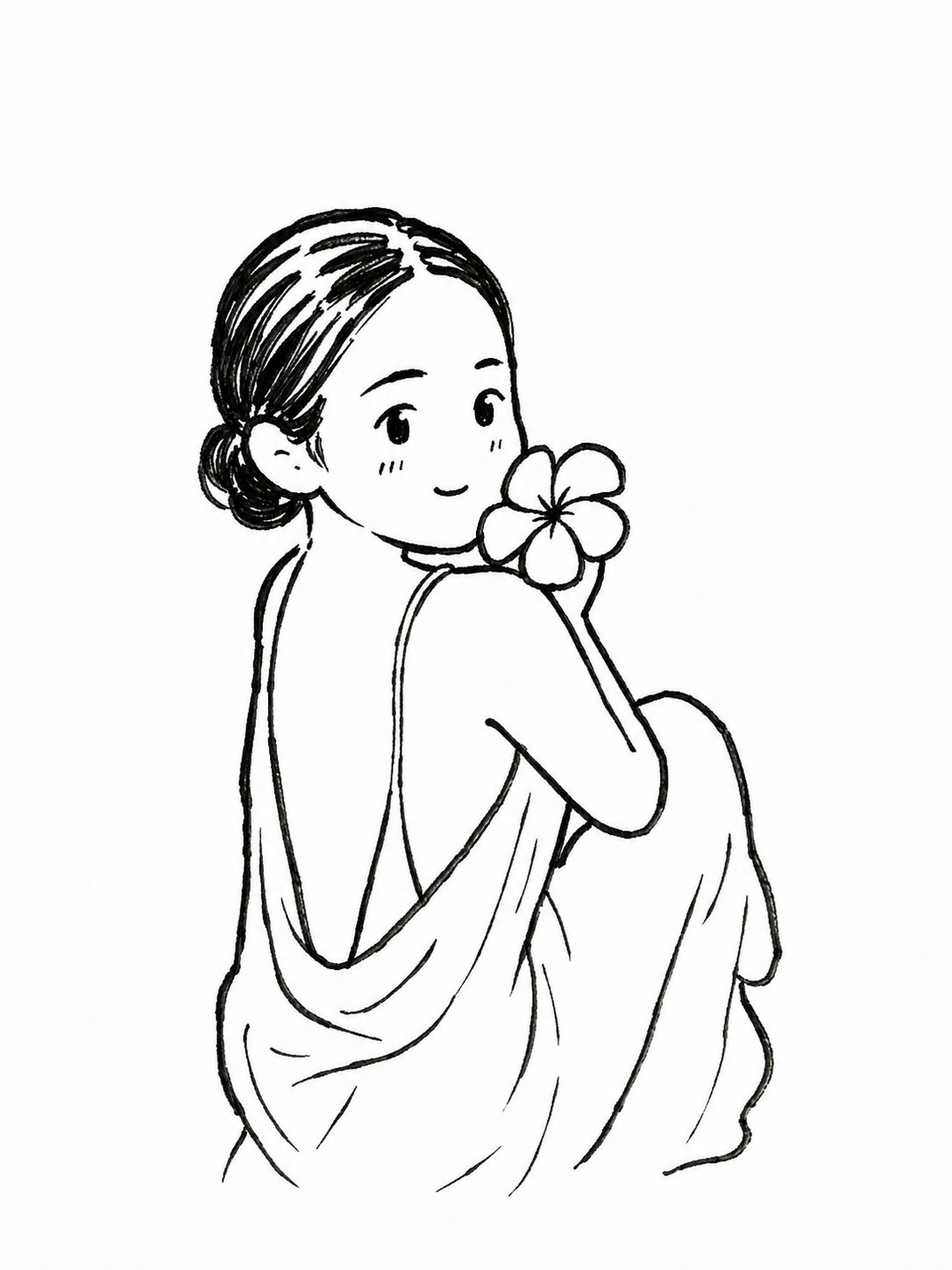
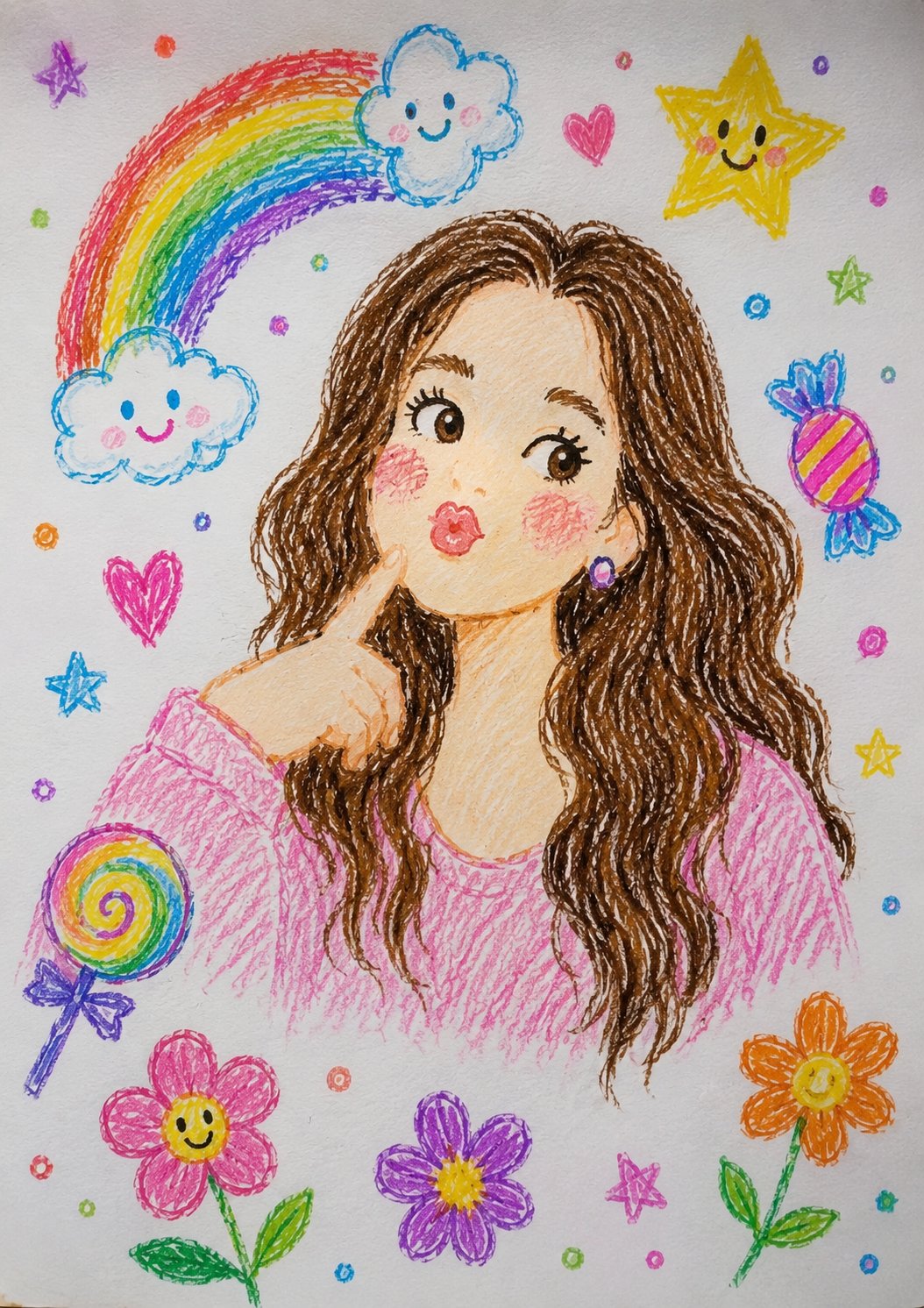
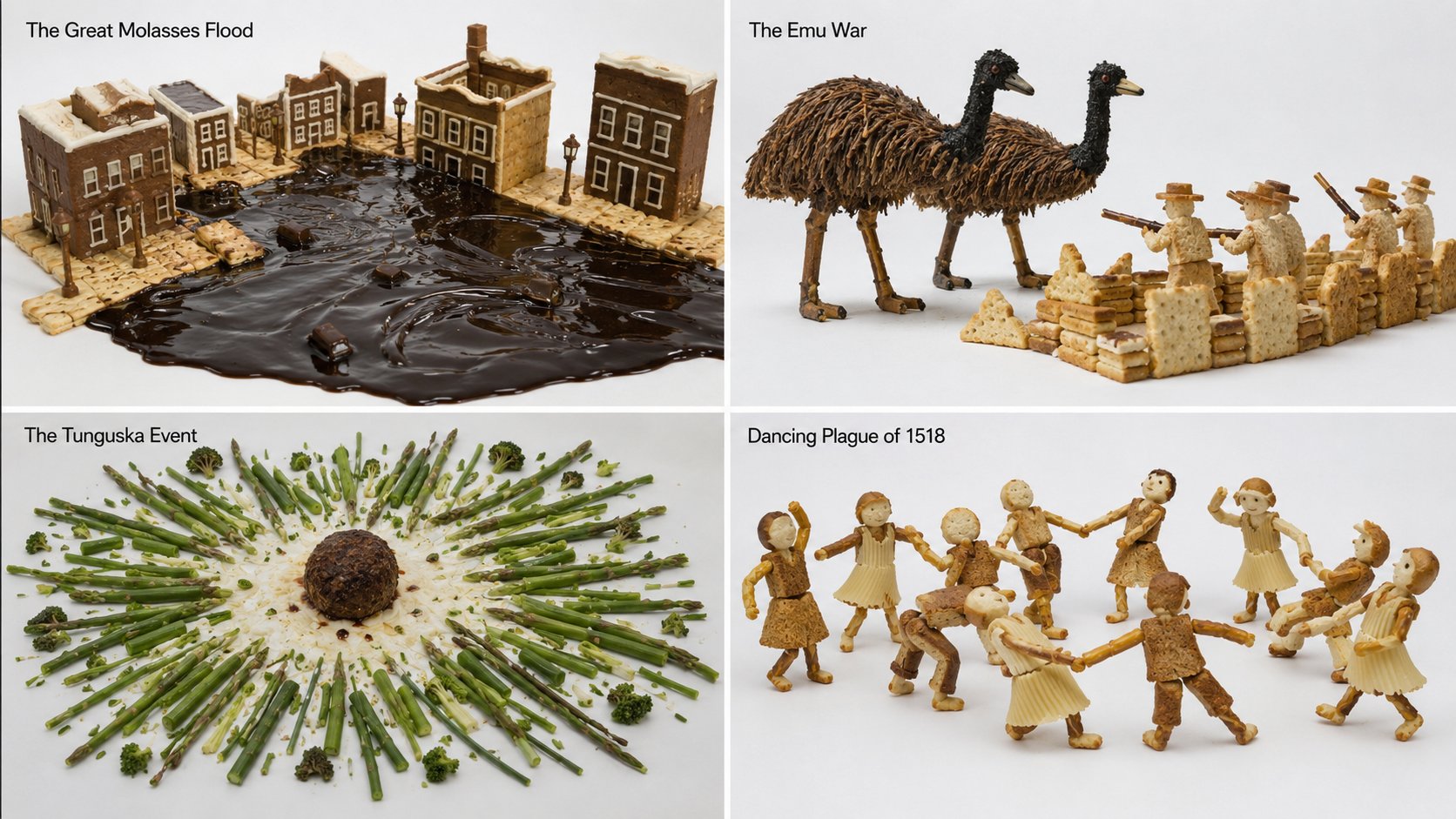
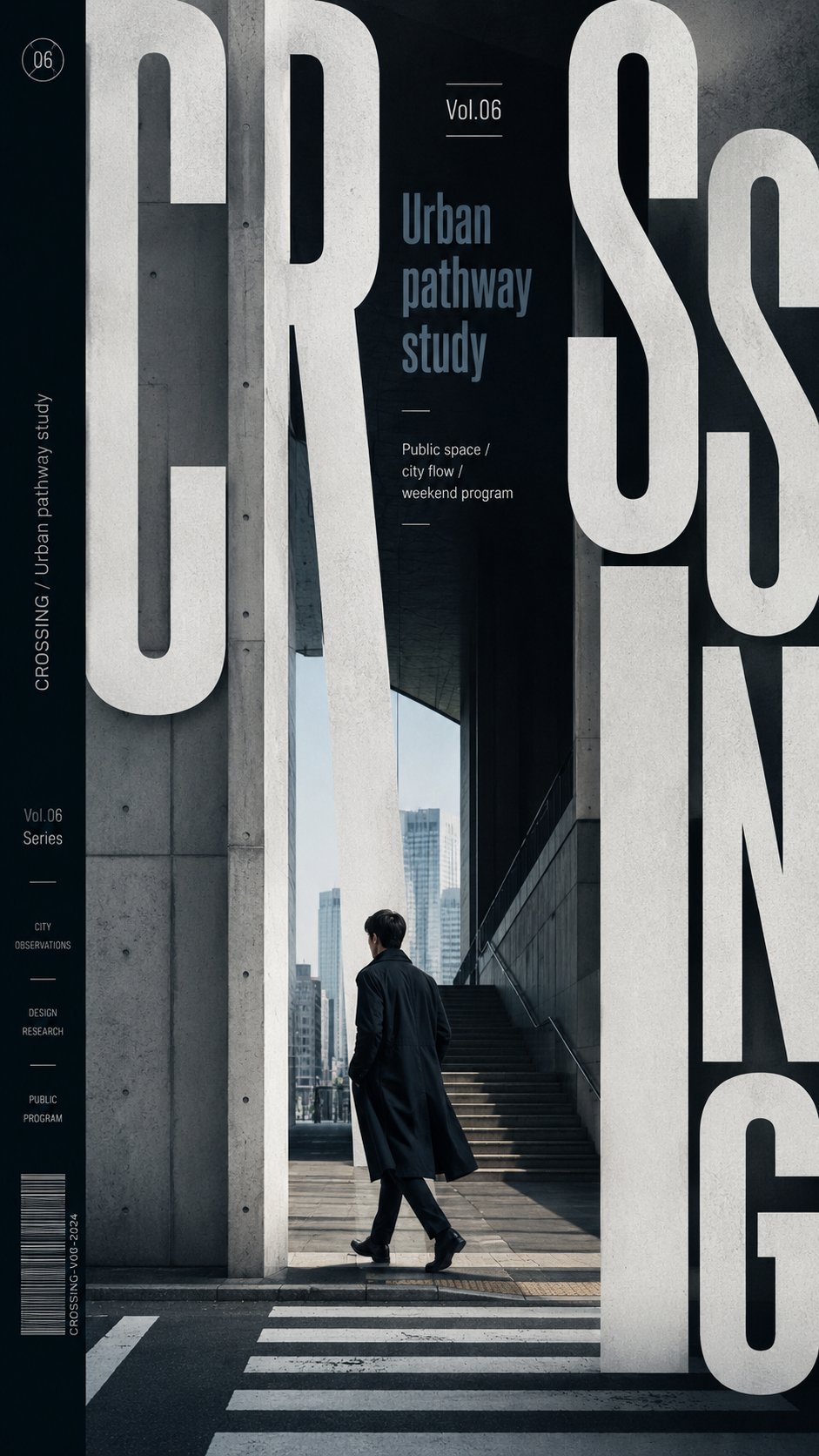



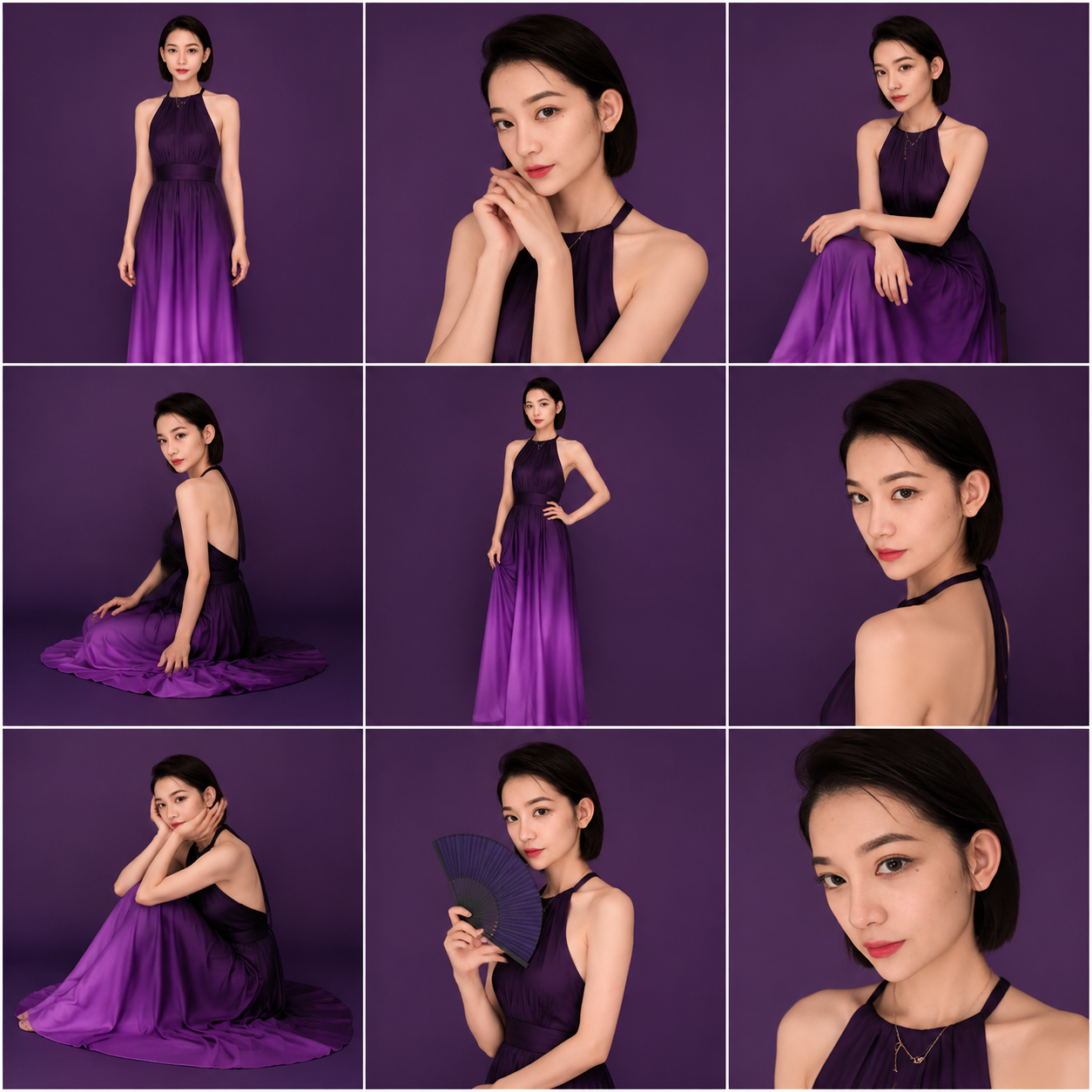
GPT Image 2 更适合把提示词写成创意简报,而不是一串松散关键词。下面这些模式能帮助你把想法推进成可复用的生产流程。
一条好的 GPT Image 2 提示词,首先要说明图片的角色:产品首图、编辑人像、视觉系统、海报、社媒创意、故事板或落地页素材。任务清楚之后,模型才更容易判断构图、格式、视觉层级和细节密度。
使用参考图时,先告诉 GPT Image 2 哪些内容必须稳定:面部相似度、产品结构、服装、构图、品牌色或版式。然后再描述可探索的部分:材质、光线、背景、造型、插画语言或广告氛围。
第一张可用图片通常不是最终答案。保留有效的部分,指出不对的地方,再把选中的结果作为下一轮参考图。Lovimg 会把这些输出留在同一个历史里,工作流不会散成一堆下载文件。
GPT Image 2 更适合把方向探索和正式输出分开处理。你可以在同一个工作台中从提示词结构推进到可用成品。
提示词优先创作
文字
先写清楚视觉任务,再逐步补充主体、版式、光线、风格、品牌语气和用途,让 GPT Image 2 明确要解决的问题。
参考图引导迭代
图片
上传产品图、人像、草图或截图来引导构图和编辑方向,并把最终结果保存在你的私有历史记录中。
上面的控制台就是生产界面。下面这套流程帮助你减少盲目重试,用更少轮次获得更稳定的结果。
简报
说明格式、主体、受众、风格、光线、构图和用途。提示词越像一个明确目标,GPT Image 2 需要猜测的部分就越少。
调参
从工具栏选择比例、分辨率、质量和输出数量。探索提示词语言时可以先用低成本配置,方向稳定后再提高输出质量。
成片
查看左侧大图预览,对比右侧最新历史记录,下载最强的一张,或把它继续作为下一轮 GPT Image 2 的参考图。
描述任务,而不只是描述物体。例如「一个用于移动端落地页的高端护肤品首图」比「一个瓶子」更能让 GPT Image 2 理解目标。
把必须稳定的要求和可以自由发挥的部分分开写。使用参考图时,先说明哪些元素不能变,再说明希望模型探索的方向。
用低成本迭代寻找提示词语言。当某个表达开始有效,再提高质量或分辨率做最终输出。
回到上方控制台,写下一条清晰的视觉任务,让 Lovimg 把 GPT Image 2 的探索、精修和历史记录放在同一个地方。