Seedance 2.0

Seedance 2.0 KI-Videogenerator

Seedance 2.0 ist das einheitliche multimodale Videogenerierungsmodell von ByteDance, das bis zu 12 Assets in einer einzigen Generation akzeptiert. Kombinieren Sie Textaufforderungen, bis zu 9 Referenzbilder, 3 Videoclips und 3 Audiodateien, um Produktdemos, Erstellerclips, Erzählungen mit mehreren Aufnahmen und Entwürfe für soziale Anzeigen mit nativer Lippensynchronisation auf Phonemebene in mehr als 8 Sprachen und Kamerasteuerung auf Bildebene zu erstellen.

Bis zu 12 multimodale Eingaben pro Generation: 9 Referenzbilder, 3 Videoclips und 3 Audiodateien sowie eine TextaufforderungNative Lippensynchronisation auf Phonemebene in mehr als 8 Sprachen, die gleichzeitig mit dem Video generiert wird – kein Audio-Stitching nach der ProduktionMulti-Shot-Storytelling mit konsistenten Charakteren über mehrere Szenenschnitte hinweg in einem einzigen 15-Sekunden-GenerierungsdurchgangStandardstufe für ausgefeilte 1080p-Entwürfe; Schnellere Stufe für kostengünstige schnelle Iterations- und Pacing-Tests

Seedance 2.0

ByteDance SEED Lab, veröffentlicht im Februar 2026. Wählen Sie „Standard“ für 1080p-Entwürfe in voller Qualität oder „Schneller“ für eine kostengünstige sofortige Iteration. Unterstützt die Videobearbeitung und -erweiterung zuvor erstellter Clips.

Seedance 2.0-Vorschau

Kombinieren Sie Text, Referenzbilder, Videoclips und Audiodateien, um einen zusammenhängenden Multi-Shot-Clip mit nativem Audio zu erstellen.

Vorlagenvideo abspielen
Seedance 2.0-Vorschau

Seedance 2.0

Seedance 2.0-Vorschau

Kombinieren Sie Text, Referenzbilder, Videoclips und Audiodateien, um einen zusammenhängenden Multi-Shot-Clip mit nativem Audio zu erstellen.

Seedance 2.0-Vorschau 1
Seedance 2.0-Vorschau 2

Funktionen des KI-Videogenerators Seedance 2.0
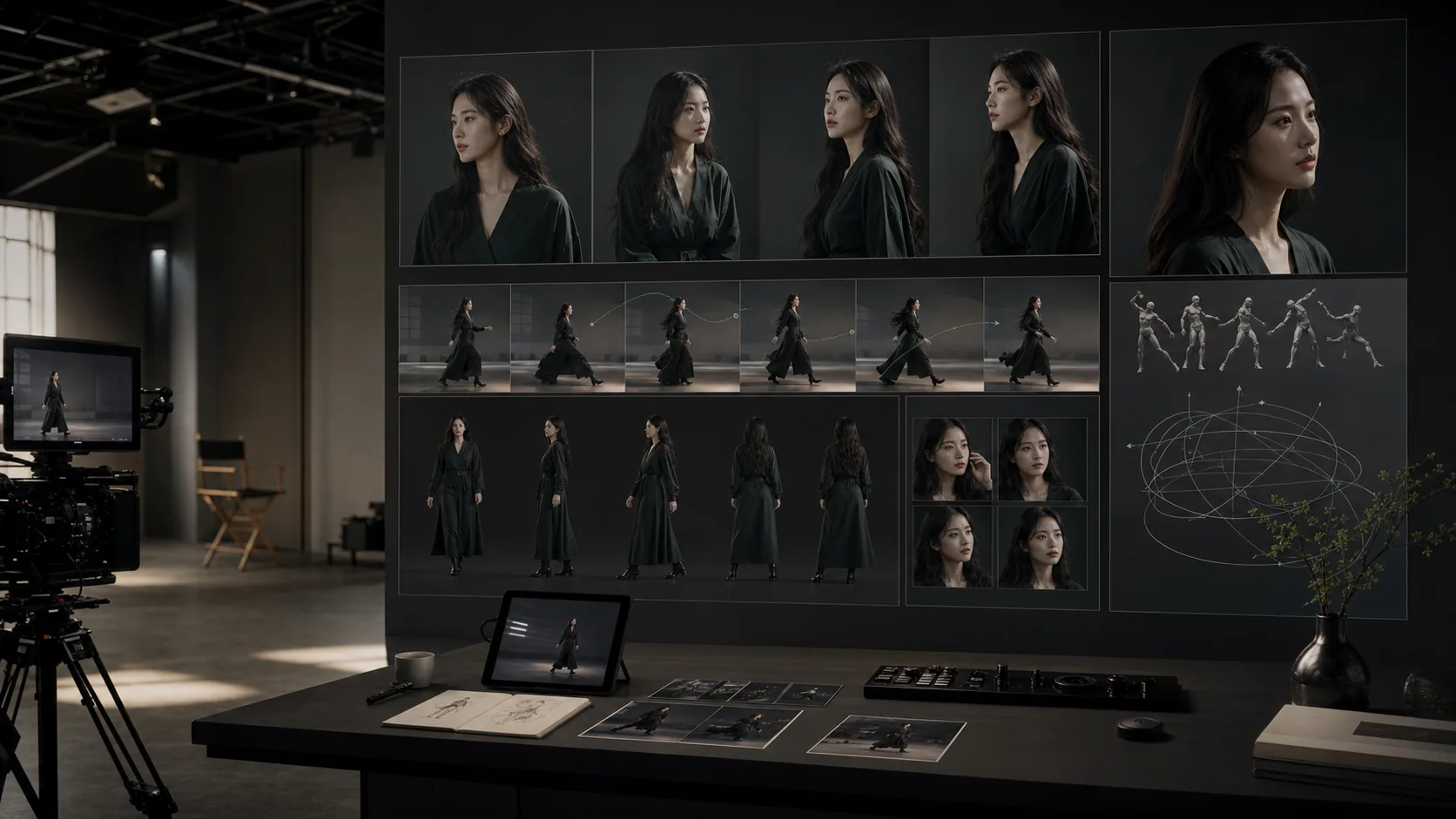
Einheitliche multimodale Eingabe für 12 Assets

Verweisen Sie mithilfe der @AssetName-Syntax auf bis zu 9 Bilder, 3 Videoclips und 3 Audiodateien in einer einzigen Eingabeaufforderung. Seedance 2.0 liest die Rolle jedes Inputs – Aussehen, Bewegung, Audiorhythmus – und verwebt sie ohne separate Pipeline-Stufen in kohärentes Video. Dies ersetzt den Bedarf an mehreren Werkzeugen oder der manuellen Asset-Montage für komplexe Produktionen mit mehreren Referenzen.

Lippensynchronisation auf nativer Phonemebene

Audio wird gleichzeitig mit Video durch die Dual-Branch-Diffusionstransformator-Architektur von ByteDance erzeugt. Lippenbewegungen werden auf Phonemebene in Englisch, Mandarin, Japanisch, Französisch, Deutsch, Koreanisch, Arabisch und anderen unterstützten Sprachen ausgerichtet. Es ist kein Audio-Stitching nach der Produktion erforderlich – Dialoge, Umgebungsgeräusche und Musik werden ab dem ersten Bild der Generierung synchronisiert.

Filmisches Storytelling mit mehreren Einstellungen

Definieren Sie mehrere Szenen in einer Eingabeaufforderung mit unterschiedlichen Kamerawinkeln, Aktionen und Kompositionen pro Aufnahme. Seedance 2.0 sorgt für die Konsistenz der Charaktere und die visuelle Kohärenz über Szenenübergänge hinweg und produziert bis zu 15 Sekunden lange Erzählungen mit mehreren Einstellungen in einem einzigen Generationsdurchgang – ein Arbeitsablauf, der zuvor das Zusammenstellen separater Clips in einem Videoeditor erforderte.

Videobearbeitung und -erweiterung

Erweitern Sie zuvor erstellte Seedance-Clips, indem Sie die Bewegung über den Originalschnitt hinaus fortsetzen, oder nehmen Sie mithilfe einer Textanweisung gezielte Bearbeitungen an bestimmten Charakteren, Aktionen und Handlungssträngen vor. Seedance 2.0 behandelt die Generierung und Bearbeitung als einen kontinuierlichen Workflow, sodass bei der Verfeinerung bestehender Clips keine völlige Neugenerierung erforderlich ist.

Standard- und schnellere Stufen

Standard liefert 1080p-Entwürfe in voller Auflösung mit maximaler sofortiger Einhaltung für die Endproduktion. Schnellere Läufe mit reduzierter Latenz und geringeren Kreditkosten, ideal zum Testen von Richtung, Komposition und Tempo, bevor Sie sich für ein Standard-Rendering entscheiden. Der empfohlene Arbeitsablauf besteht darin, auf Faster zu iterieren und für die endgültige veröffentlichte Version auf Standard umzusteigen.
So erstellen Sie ein Seedance 2.0 AI-Video

01

Wählen Sie „Standard“ für einen 1080p-Entwurf in voller Qualität oder „Schneller“, um Komposition und Tempo zu geringeren Kosten zu testen

02

Wählen Sie Ihren Generierungsmodus: Text-zu-Video, Start-/End-Frame-Video oder Referenzvideo mit hochgeladenen Assets

03

Schreiben Sie eine Eingabeaufforderung, in der die Identität des Motivs, die Einstellung, der Kamerapfad, das Bewegungstempo und das endgültige Bild beschrieben werden

04

Laden Sie Referenzbilder, Videoclips oder Audiodateien hoch und markieren Sie sie inline mit @AssetName, damit das Modell jedes Asset der richtigen Szenenrolle zuordnet

05

Stellen Sie Seitenverhältnis, Dauer, Qualität und Audio ein/aus ein und überprüfen Sie die Bonitätsschätzung vor dem Absenden

Beste Seedance 2.0-Anwendungsfälle

Beste Seedance 2.0-Anwendungsfälle

01

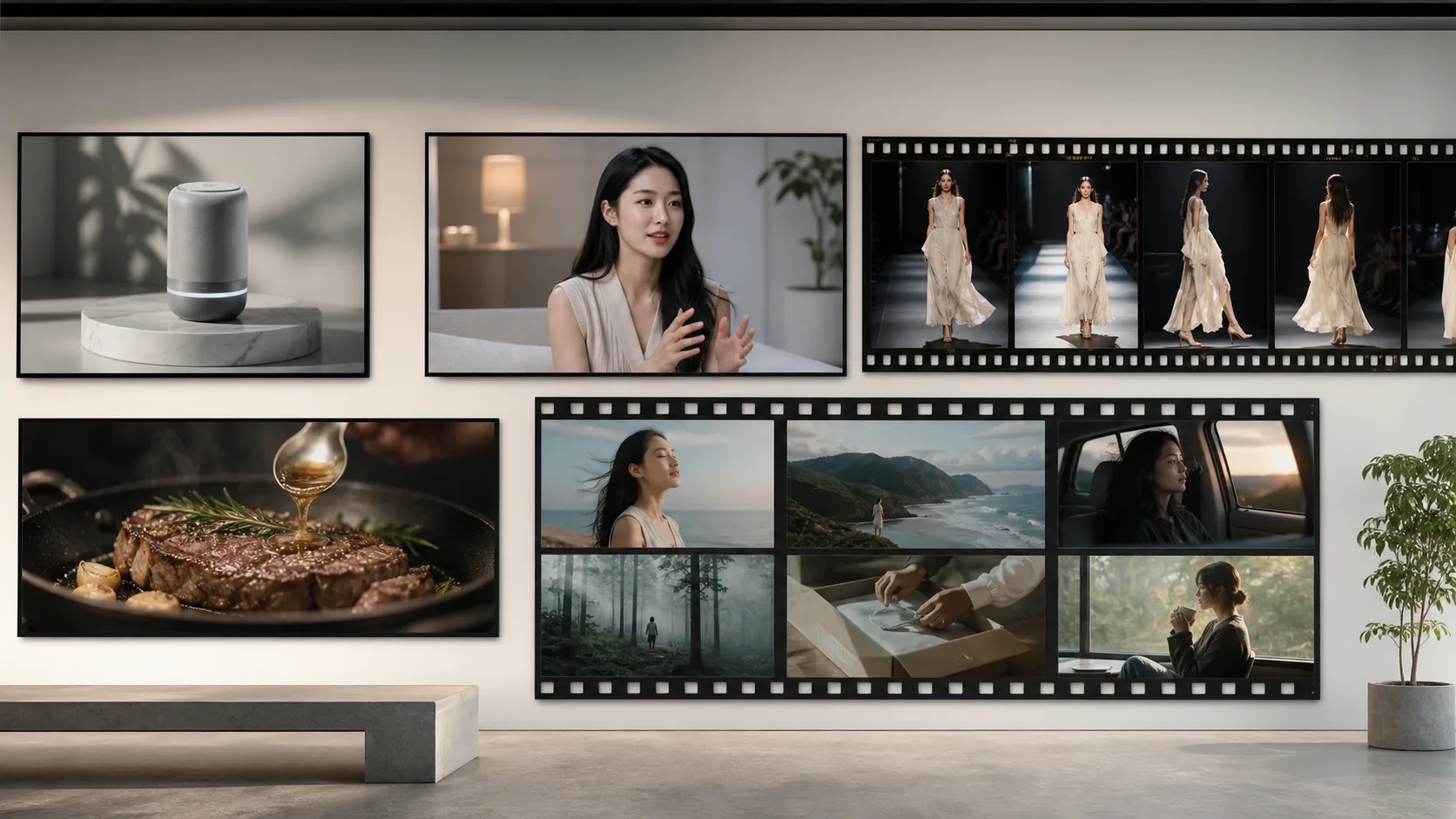
Produktpräsentationsvideos: Kombinieren Sie ein Produktbild, einen Lifestyle-Hintergrund und eine Marken-Audio-Referenz in einem veröffentlichbaren sozialen Clip

02

Ersteller- und Sprecher-Clips: Verwenden Sie ein Startbild und Referenz-Audio für lippensynchrone Präsentationen vor der Kamera in mehr als 8 Sprachen

03

Markengeschichten mit mehreren Aufnahmen: Verketten Sie mehrere Szenenschnitte mit konsistenten Markencharakteren aus verschiedenen Kamerawinkeln

04

E-Commerce-Bewegungsinhalte: Animieren Sie Produktbilder mit natürlichen Kamerabewegungen für Werbeplattformen und Landingpages

05

Filmische Storyboards: Testen Sie Kamerawege, Stimmungen, Seitenverhältnisse und Übergänge, bevor Sie mit der Live-Produktion beginnen

06

Social-Media-Serie: Erstellen Sie eine Reihe von Clips mit derselben Charakterreferenz und demselben Marken-Audiothema

Seedance 2.0 Tipps zur Eingabeaufforderung

Geben Sie im ersten Satz die Identität des Motivs und die Kamerarichtung an – Seedance 2.0 verankert den frühen Kontext in der Eingabeaufforderung
Verwenden Sie @AssetName, um hochgeladene Referenzen inline zu markieren, damit das Modell jedes Bild, Video oder Audio der richtigen Rolle zuordnet
Vermeiden Sie widersprüchliche Bewegungsanweisungen. Geben Sie jeder Aktion innerhalb der Eingabeaufforderung einen klaren Start- und Endstatus
Führen Sie zuerst die Stufe „Schneller“ aus, um die Komposition und die Bewegung des Motivs zu überprüfen, und wechseln Sie dann für den endgültigen, ausgefeilten Entwurf auf „Standard“.
Beschreiben Sie bei Eingabeaufforderungen für mehrere Aufnahmen jeden Kameraschnitt der Reihe nach: „Zuerst eine Totalaufnahme des Motivs. Dann eine Nahaufnahme, während sie spricht.“

So verwenden Sie Seedance 2.0

Laden Sie ein Startbild und Referenzaudio hoch, um einen lippensynchronen Charakter zu generieren, der in mehr als 8 Sprachen mit der Kamera spricht
Kombinieren Sie ein Produktbild, eine Referenz zur Markenmusik und eine Textaufforderung, um einen synchronisierten Werbeclip ohne Nachbearbeitung zu erstellen
Definieren Sie zwei bis drei Szenenschnitte in einer einzigen Eingabeaufforderung und lassen Sie die Multi-Shot-Engine die Charakterkonsistenz über Übergänge hinweg gewährleisten
Verwenden Sie den Videoerweiterungsmodus, um einen generierten Clip vorwärts fortzusetzen und neue Aktionen und Kamerabewegungen nahtlos zur vorhandenen Ausgabe hinzuzufügen
Führen Sie die Stufe „Schneller“ aus, um die Szenenkomposition zu überprüfen und die Richtung anzugeben, bevor Sie Credits für ein Rendering in Standardqualität festlegen

Seedance 2.0-FAQ

Was bedeutet multimodale Eingabe in Seedance 2.0?

Seedance 2.0 akzeptiert Text, Bilder, Videoclips und Audiodateien in einer Generierungsanforderung. Sie können bis zu 9 Bilder, 3 Videoclips und 3 Audiodateien zusammen mit einer Textaufforderung für insgesamt 12 Assets kombinieren. Das Modell liest die Rolle jeder Eingabe automatisch – Referenz auf das Erscheinungsbild, Bewegungsstil, Audiorhythmus – und generiert kohärentes Video, ohne dass separate Pipeline-Schritte erforderlich sind.

Wie funktioniert die Lippensynchronisation Seedance 2.0?

Die Lippensynchronisation wird auf Phonemebene durch die Diffusionstransformator-Architektur mit zwei Zweigen erzeugt. Audio- und Bildströme werden gleichzeitig verarbeitet, sodass Mundbewegungen und Audio ab dem ersten Bild synchronisiert sind. Es funktioniert in Englisch, Mandarin, Japanisch, Französisch, Deutsch, Koreanisch, Arabisch und anderen unterstützten Sprachen ohne Nachbearbeitung.

Was ist der Unterschied zwischen Standard und Schneller?

Standard liefert eine 1080p-Ausgabe in voller Qualität mit maximaler Zeittreue und ist die richtige Wahl für veröffentlichte Inhalte. „Faster“ nutzt kürzere Latenzzeiten und geringere Kreditkosten, damit Sie Komposition, Tempo und Eingabeaufforderungsanweisungen schnell ändern können. Der empfohlene Arbeitsablauf besteht darin, Prototypen mit Faster zu erstellen und für den endgültigen Produktionsentwurf auf Standard umzusteigen.

Kann Seedance 2.0 ein bestehendes Video fortsetzen oder bearbeiten?

Ja. Der Videoerweiterungsmodus generiert eine Fortsetzung eines zuvor erstellten Clips basierend auf einer neuen Eingabeaufforderung. Der Bearbeitungsmodus ermöglicht gezielte Änderungen an Charakteren, Aktionen und Handlungssträngen in einem vorhandenen Video mithilfe einer Textanweisung, ohne dass der gesamte Clip von Grund auf neu generiert werden muss.

Welche Seitenverhältnisse und Dauern unterstützt Seedance 2.0?

Seedance 2.0 unterstützt 16:9, 9:16, 1:1 und adaptive Seitenverhältnisse. Die Clipdauer liegt je nach Stufe und Modus zwischen 4 und 15 Sekunden. Zu den Ausgabeauflösungen gehören 480p, 720p und 1080p bei 24 Bildern pro Sekunde. Mit der Option „Adaptives Seitenverhältnis“ kann das Modell anhand Ihrer Referenzeingaben die beste Anpassung auswählen.

Welche KI-Videomodelle unterstützt Lovimg?

Lovimg unterstützt Seedance 2.0, HappyHorse 1.0, Kling O3, Kling V3, Veo 3.1 und Wan 2.7. Jedes Modell verfügt über eine eigene Landingpage mit Vorlagen, Anwendungsfällen und FAQ, die auf die Funktionen des Modells zugeschnitten sind. Wechseln Sie zwischen den Modellen in der linken Konsole – das Layout des Arbeitsbereichs bleibt gleich, während die modellspezifischen Einstellungen und Modi automatisch aktualisiert werden.