GPT Image 2 Arbeitsbereich

GPT Image 2 KI-Bildgenerator

Erstelle produktionsreife KI-Bilder mit GPT Image 2 in einem fokussierten Lovimg-Arbeitsbereich. Schreibe einen Prompt, lade Referenzbilder hoch, wähle Auflösung und Qualität und behalte jedes fertige Ergebnis in deinem privaten Generierungsverlauf.

Verlauf
Text
Deine GPT Image 2 Ergebnisse erscheinen nach der Generierung hier.

GPT Image 2 Prompt-Beispiele

Ausgewählt aus Lovimg Featured Prompt-Importen für GPT Image 2. Diese Beispiele sind direkt auf der Seite hinterlegt, damit die Landingpage schnell, stabil und unabhängig von Galerieabfragen zur Laufzeit bleibt.

Nutze GPT Image 2 für promptbasierte Bilderstellung, referenzgeführte Bearbeitung, strukturierte Designlayouts und private Iterationshistorie.

Ein fokussierter Arbeitsbereich

Schreibe das Briefing, lade Referenzen hoch, passe Einstellungen an, vergleiche Ausgaben und führe denselben GPT Image 2 Workflow fort, ohne die Seite zu verlassen.

Text- und Referenzabläufe

Starte mit einem geschriebenen Prompt, ergänze Referenzbilder oder nutze dieselbe Konsole für Bild-zu-Bild- und Bearbeitungsabläufe.

1K-, 2K- und 4K-Ausgaben

Wähle die Auflösung passend zur Aufgabe: schnelle Social-Konzepte, schärfere Marketingvisuals oder hochauflösende Präsentationsassets.

Standardmäßig privat

Fertige Bilder bleiben in deinem Lovimg-Kontoverlauf und sind bereit zum Herunterladen, Teilen, Vergleichen oder späteren Veröffentlichen in der Prompt-Galerie.

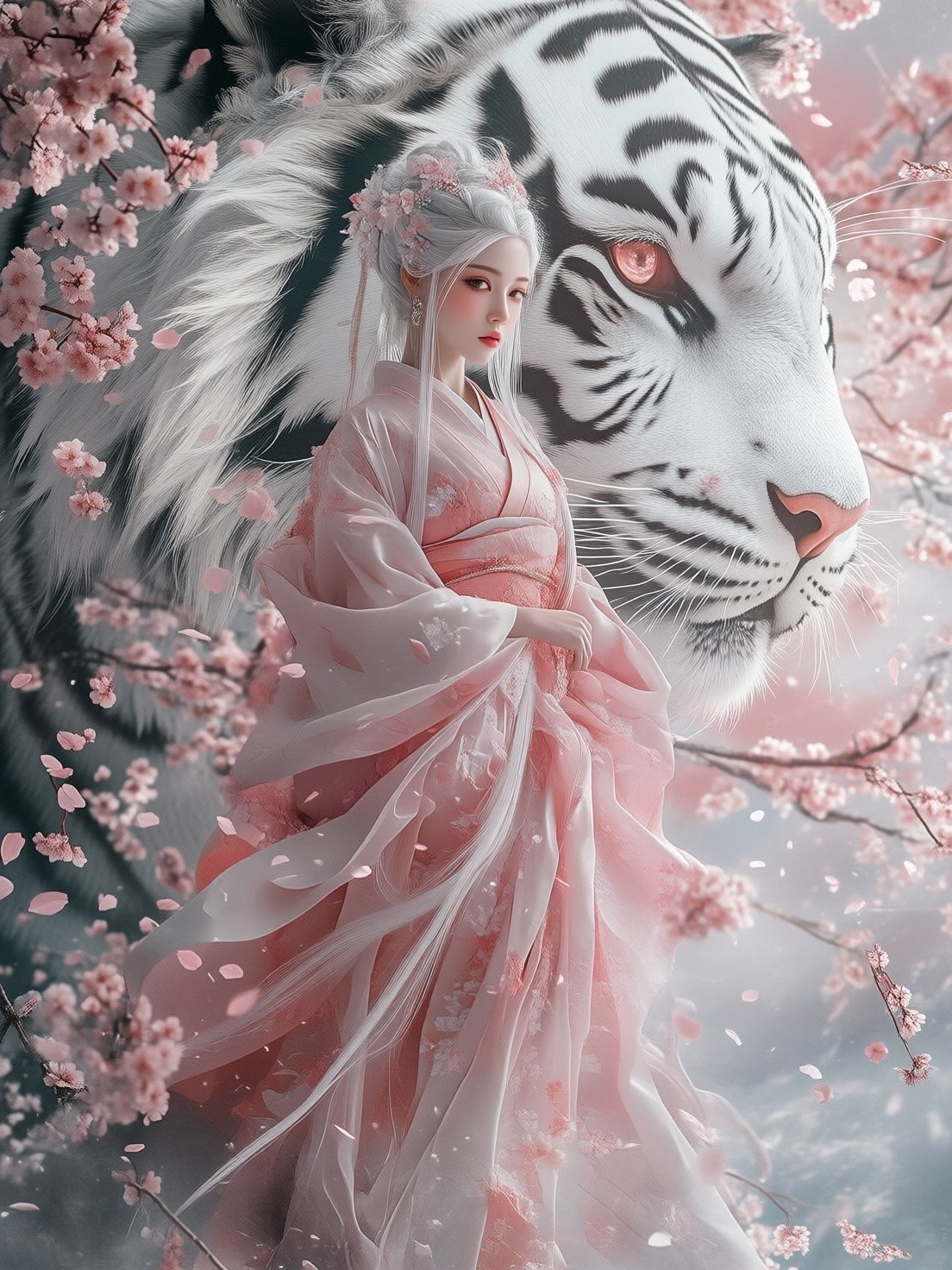
Traditionelles japanisches Editorial-Porträt mit ruhigem Styling und sanfter Atmosphäre
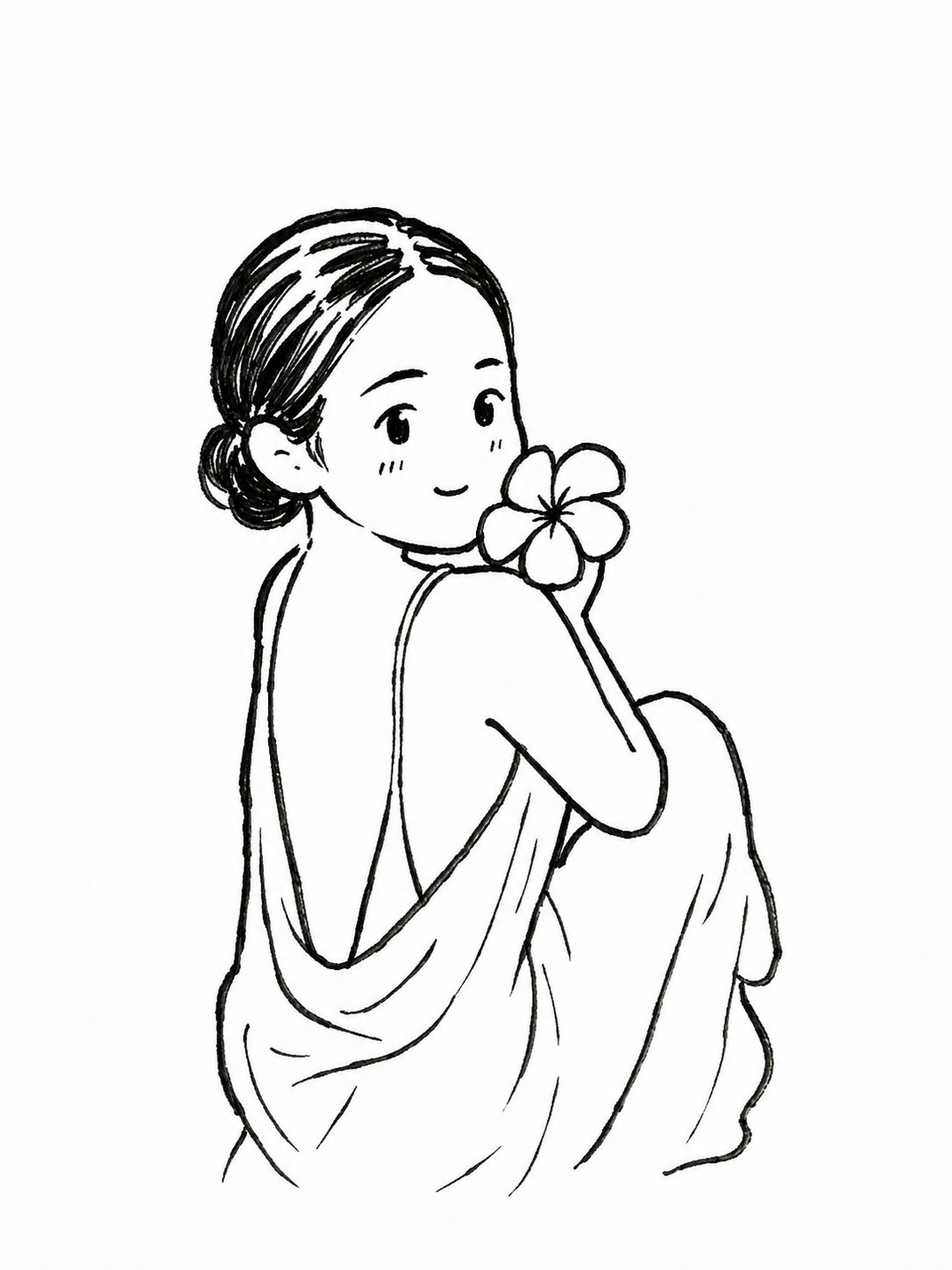
Schwarz-weiße handgezeichnete Chibi-Illustration aus einem hochgeladenen Familienfoto
Strukturierte Logistik-Workflow-Infografik mit vollständigem Posterrahmen
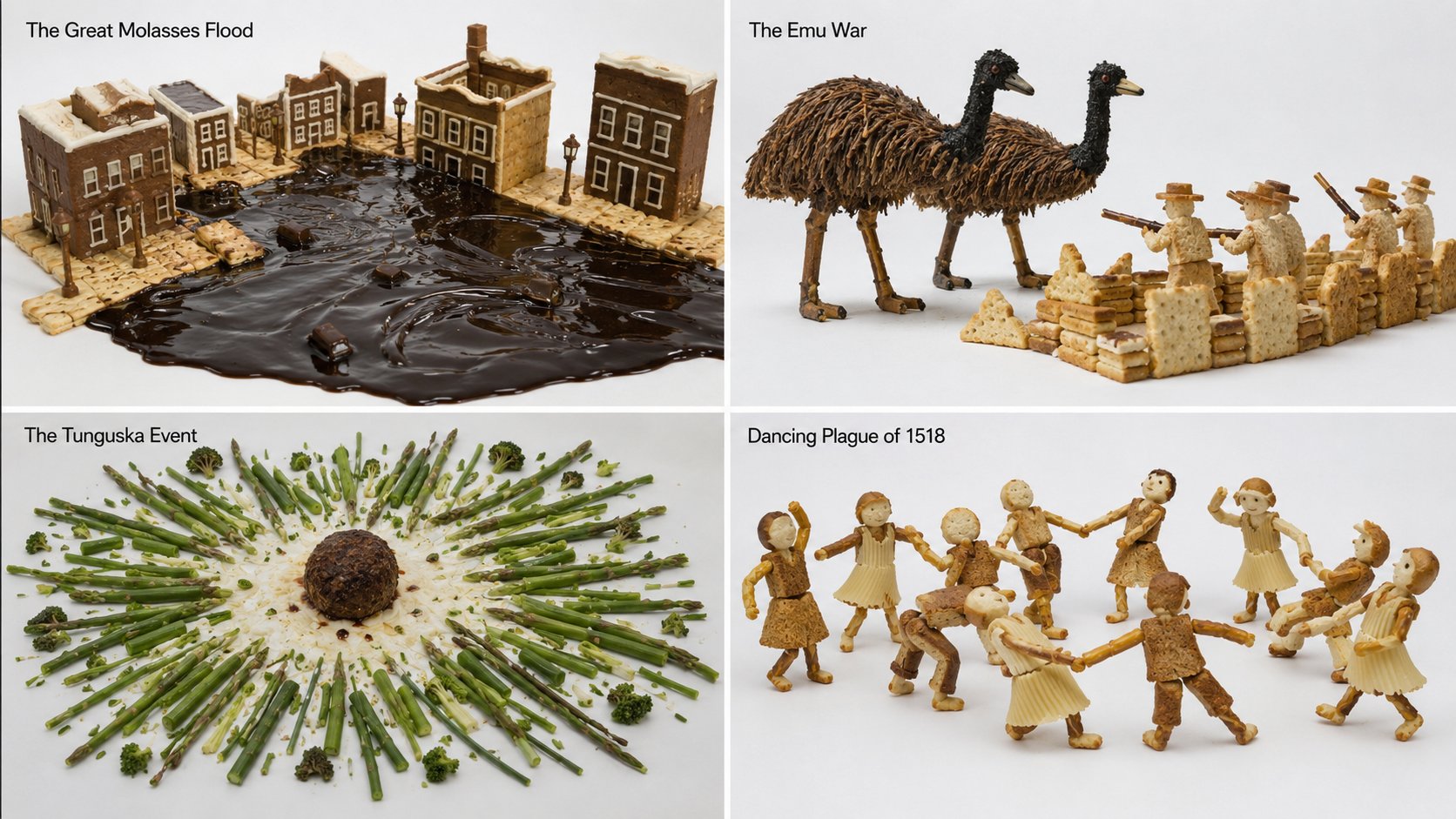
Seltenes Wissensartikel-Thema als filmische GPT Image Komposition visualisiert
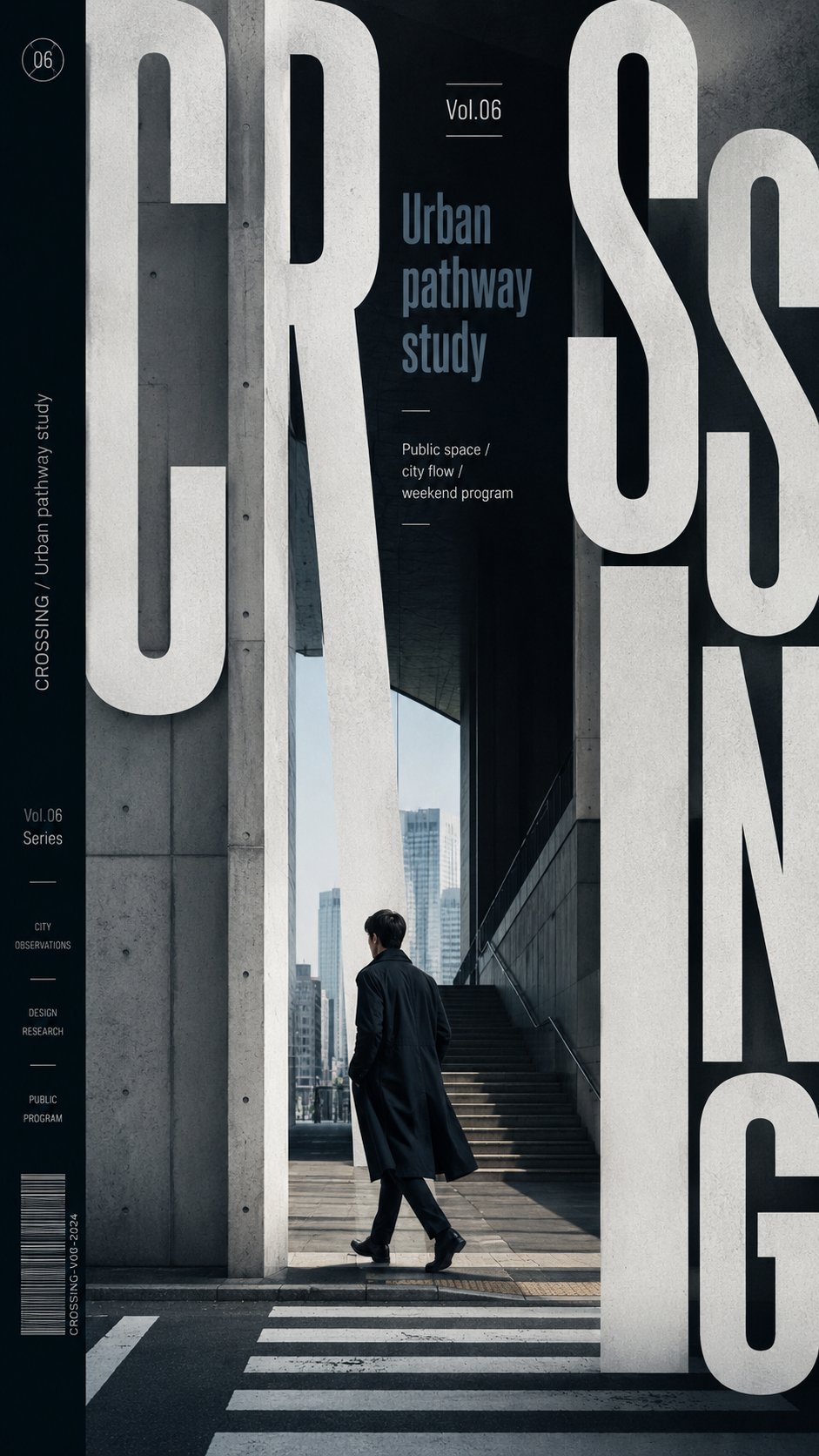
Hochwertiges typografisches Poster mit expressivem Editorial-Layout
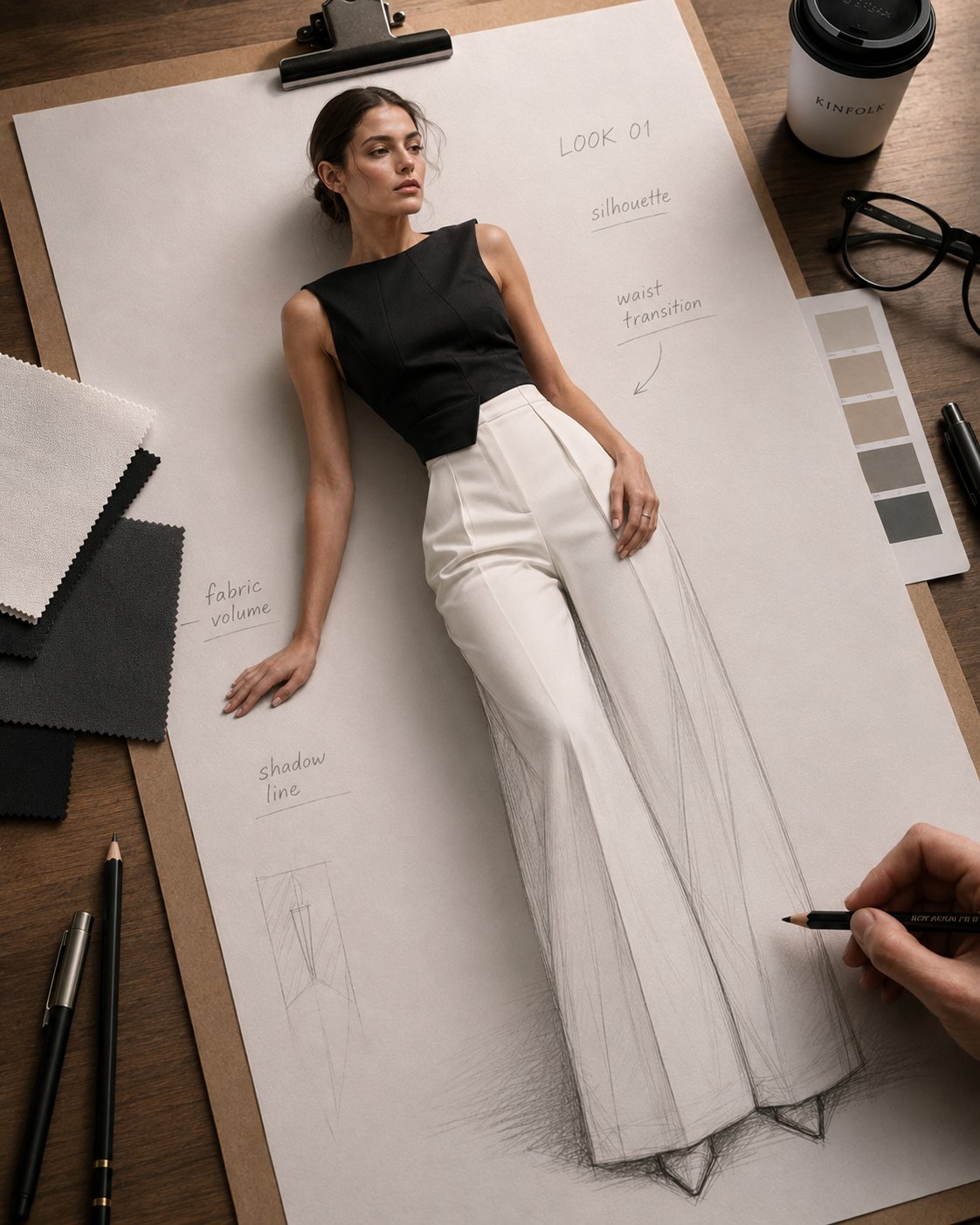
Premium-Mode-Designarbeitsplatz mit Skizzenmaterialien und raffinierter Beleuchtung
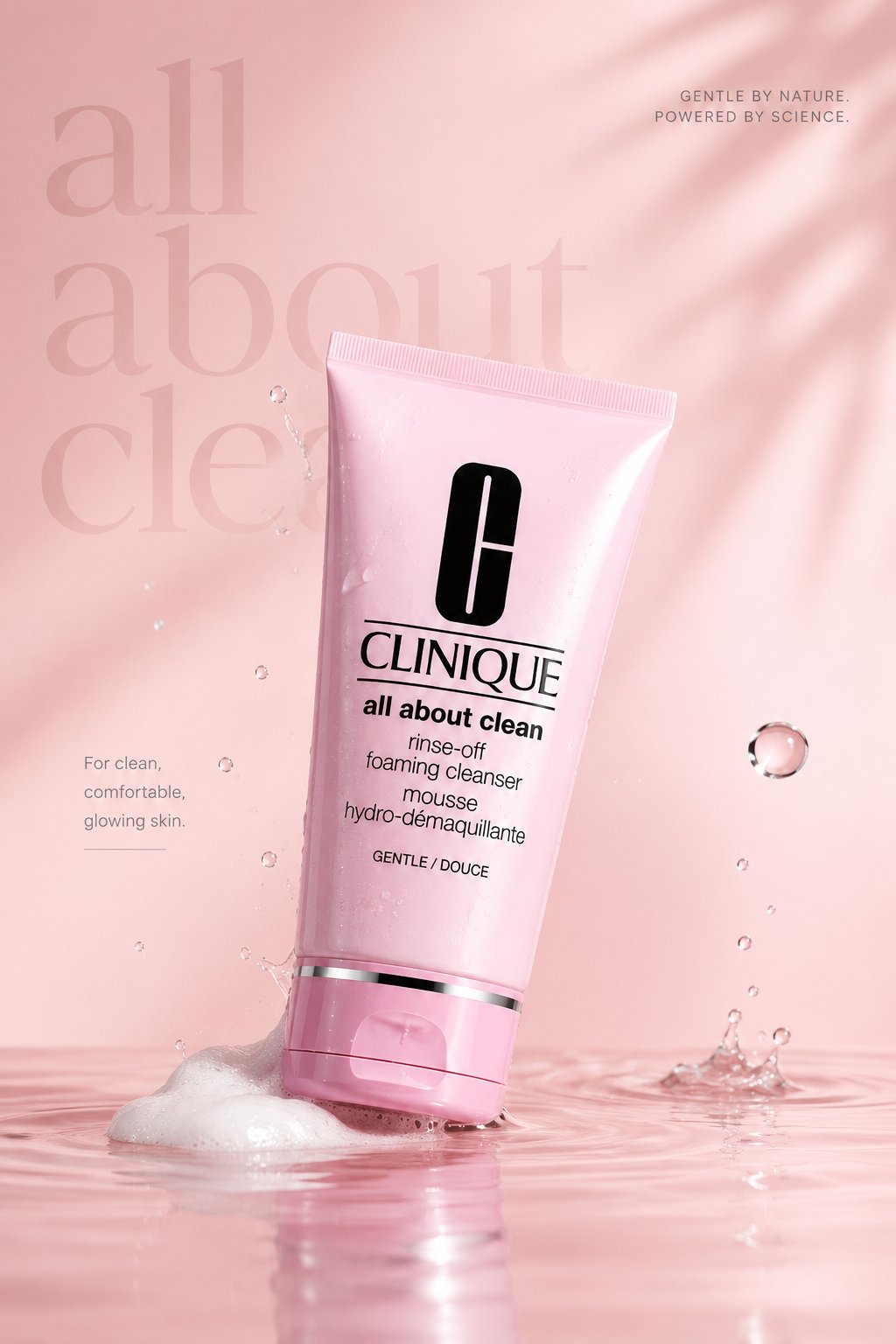
Luxuriöse Skincare-Werbung mit pastelliger Produktbeleuchtung und Kampagnenpolitur
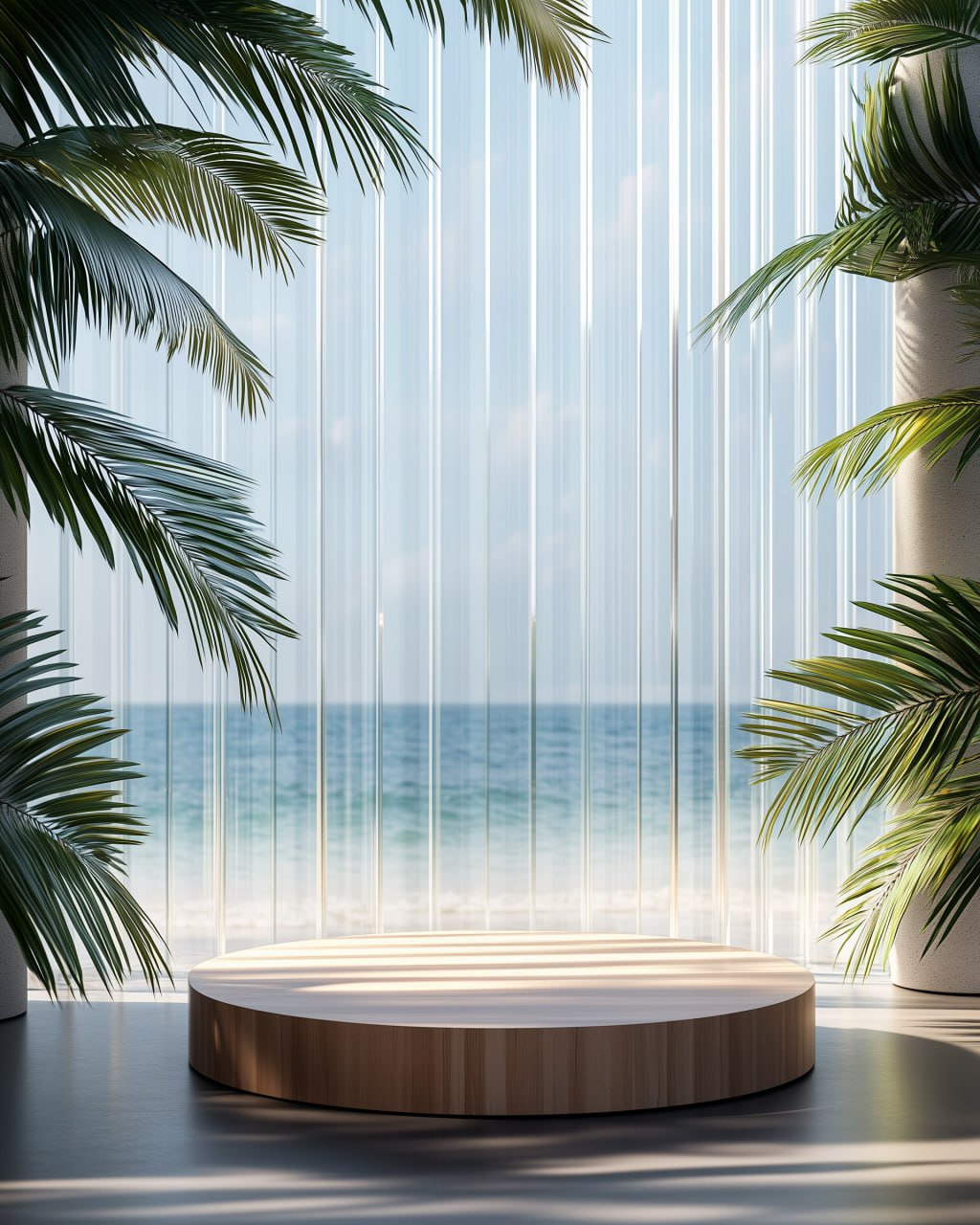
Rundes Holzpodest als Produktmockup mit warmer Studiokomposition
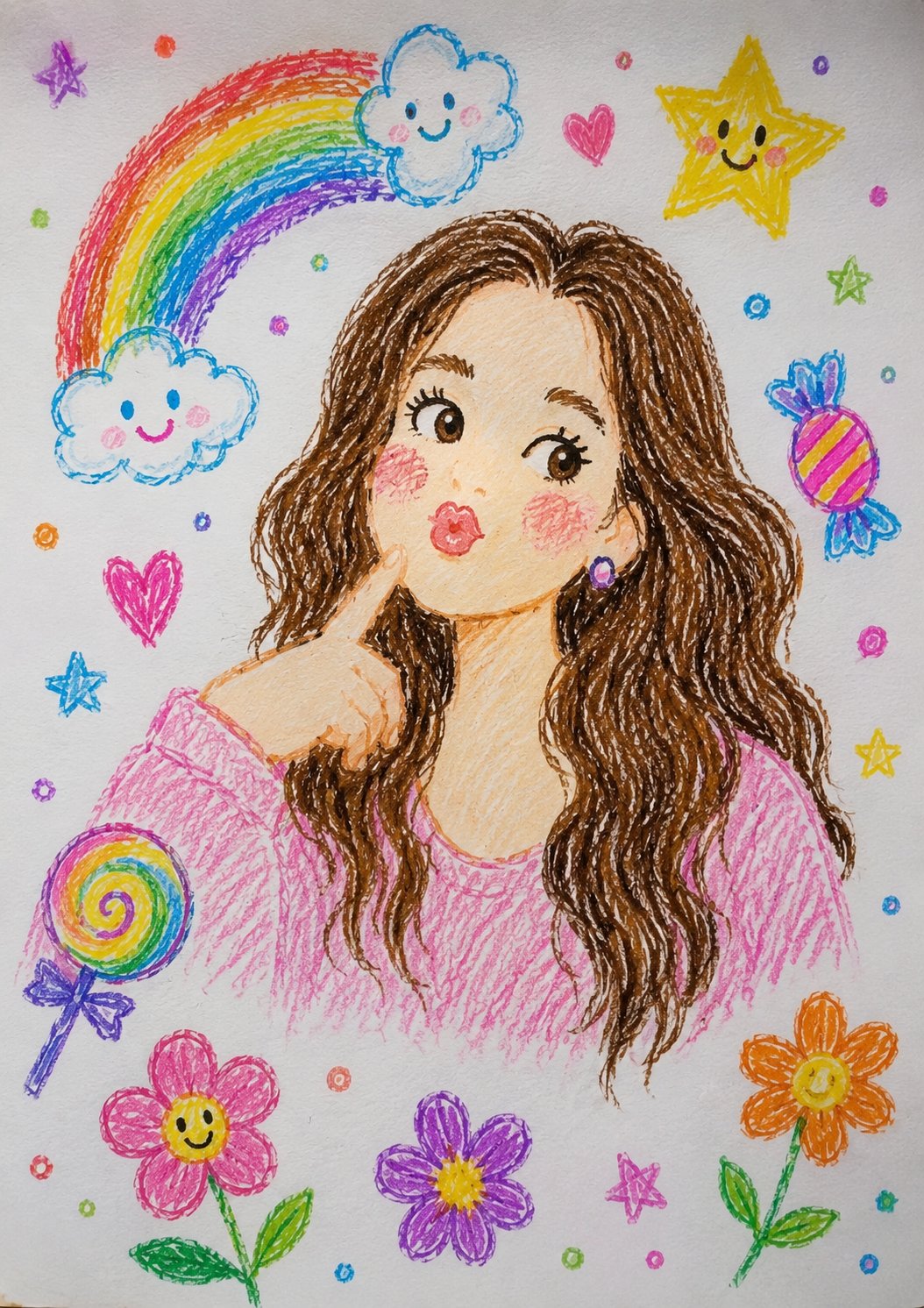
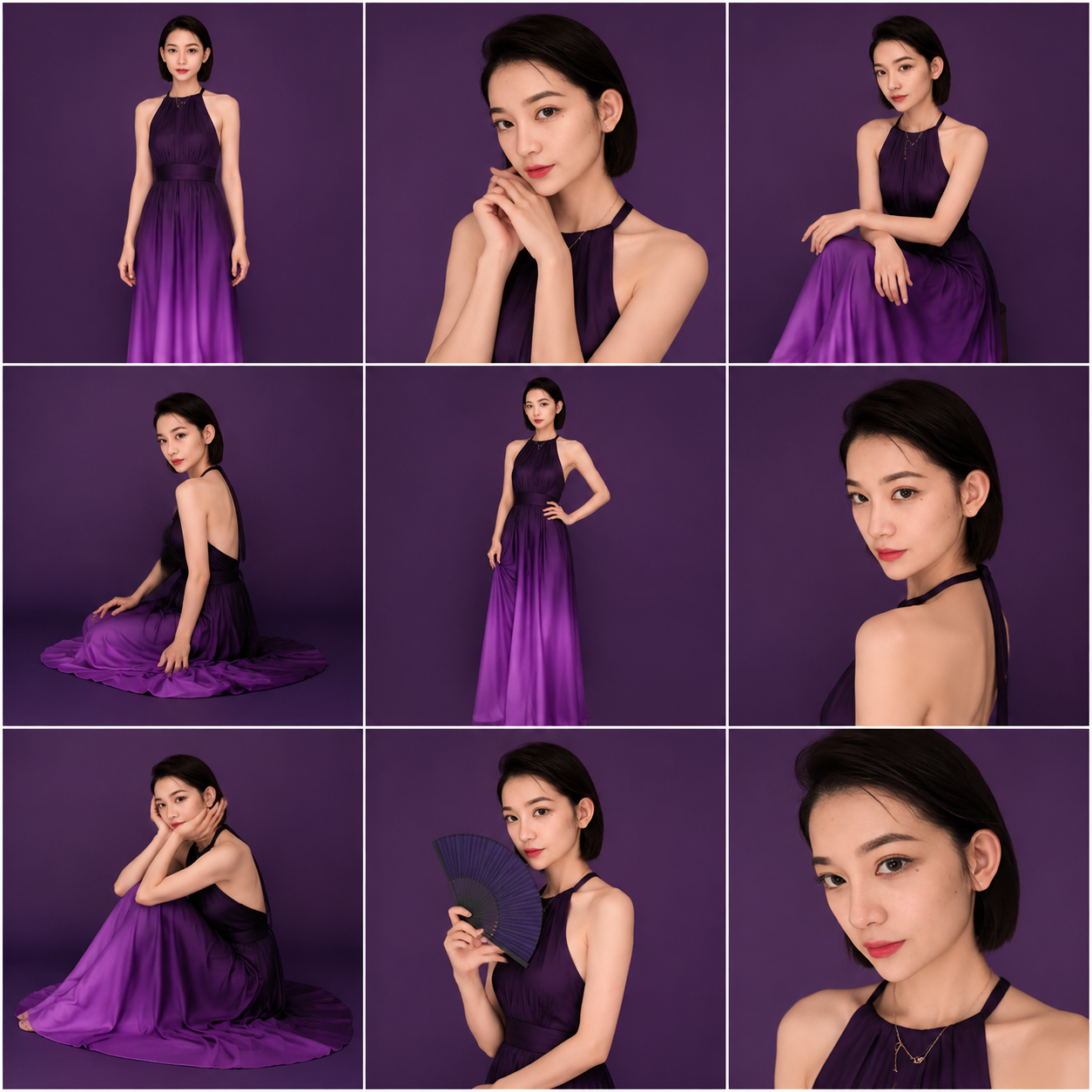
Generiertes GPT Image 2 Porträtergebnis für die Beispielwand

Prompt-Muster, die belastbar bleiben

GPT Image 2 funktioniert am besten, wenn ein Prompt wie ein Kreativbriefing gelesen wird und nicht wie eine lose Stichwortliste. Diese Muster helfen dir, aus einer Idee einen wiederverwendbaren Produktionsworkflow zu machen.

Beginne mit der Aufgabe des Bildes

Ein starker GPT Image 2 Prompt beginnt mit der Rolle des Bildes: Produkt-Hero, Editorial-Porträt, visuelles System, Poster, Social Creative, Storyboard oder Landingpage-Asset. Wenn die Aufgabe klar ist, kann das Modell Komposition, Format, visuelle Hierarchie und Detailgrad besser entscheiden.

Trenne feste Details von kreativer Freiheit

Wenn du Referenzen hochlädst, sage GPT Image 2 zuerst, was stabil bleiben muss: Gesichtsähnlichkeit, Produktstruktur, Kleidung, Bildausschnitt, Markenfarbe oder Layout. Beschreibe danach, wo es erkunden darf: Material, Licht, Hintergrund, Styling, Illustrationssprache oder Kampagnenstimmung.

Nutze jedes Ergebnis als nächstes Briefing

Das erste brauchbare Bild ist selten die endgültige Antwort. Speichere, was funktioniert, benenne, was nicht passt, und nutze das gewählte Ergebnis als Referenz für den nächsten Durchlauf. Lovimg hält diese Ausgaben im selben Verlauf, damit der Workflow lesbar bleibt.

Einen besseren GPT Image 2 Workflow aufbauen

GPT Image 2 funktioniert am besten, wenn du Ideenformung und finale Ausgabe trennst. Nutze denselben Arbeitsbereich, um von der Prompt-Struktur zu polierten Bildern zu wechseln.

Prompt-zuerst-Erstellung

Text

Erstellen

Beginne mit einem klaren visuellen Briefing und verfeinere dann Motiv, Layout, Licht, Stil, Markenton und Verwendungszweck, bis GPT Image 2 eine präzise Aufgabe hat.

Referenzgeführte Iteration

Bilder

Bearbeiten

Lade Produktfotos, Porträts, Skizzen oder Screenshots hoch, um Komposition und Bearbeitung zu steuern, während das finale Ergebnis mit deinem privaten Verlauf verbunden bleibt.

Ein klarerer GPT Image 2 Workflow

Die Konsole oben ist die Produktionsfläche. Der Ablauf unten ist das Denkmodell, um mit weniger blinden Versuchen bessere Ergebnisse zu bekommen.

Briefing

Das Zielbild beschreiben

Nenne Format, Motiv, Zielgruppe, Stil, Licht, Komposition und Verwendungszweck. Je stärker der Prompt das Ergebnis beschreibt, desto weniger muss GPT Image 2 raten.

Feinabstimmung

Nur das Wichtige anpassen

Wähle Seitenverhältnis, Auflösung, Qualität und Ausgabezahl in der Toolbar. Nutze leichte Einstellungen, um Sprache zu testen, und erhöhe die Qualität, wenn die Richtung stabil ist.

Finalisieren

Vergleichen, speichern und fortsetzen

Prüfe die große Vorschau, vergleiche das neueste Verlaufsgitter, lade die stärkste Ausgabe herunter oder gib sie als nächste Referenz zurück an GPT Image 2.

Tipps für bessere GPT Image 2 Prompts

Schreibe die Aufgabe, nicht nur das Objekt. "Ein Premium-Skincare-Produkt-Hero für eine mobile Landingpage" gibt GPT Image 2 ein klareres Ziel als "eine Flasche".

Trenne stabile Anforderungen von kreativer Freiheit. Sage bei Referenzen, was unverändert bleiben muss, und beschreibe dann, wo das Modell erkunden darf.

Nutze Iterationen mit geringem Einsatz, um die richtige Sprache zu finden. Wenn ein Prompt funktioniert, erhöhe Qualität oder Auflösung für den finalen Durchlauf.

Fragen zu GPT Image 2

Mit GPT Image 2 loslegen

Öffne die Konsole oben, schreibe ein klares visuelles Briefing und lass Lovimg den gesamten GPT Image 2 Workflow an einem Ort halten.

Zurück zum Generator