Einen engen Zuschnitt vollständig wirken lassen
Erweitere die Umgebung, damit ein naher Crop genug Raum für Banner, Cover oder breite Kreativlayouts bekommt.
Lade ein Bild hoch, wähle ein Seitenverhältnis oder eine eigene Leinwand und lass Lovimg die Szene um den ursprünglichen Zuschnitt erweitern.
Erst prüfen, dann die Leinwand erweitern.
Erweiterungsmodus
Seitenverhältnis
Geschätzte Kosten
5 Credits pro generiertem Bild.
Wähle ein Bild aus und erweitere es.
Steuere die Erweiterung, schließe unerwünschte Details aus, setze einen Seed und kontrolliere Transparenz oder Inhaltsprüfungen.
Alpha-Kanal erhalten
Transparente Bereiche bleiben erhalten, wenn die Quelldatei einen Alpha-Kanal enthält.
Prompt-Inhaltsprüfung
Prüft die schriftliche Anleitung, bevor sie für die Erweiterung genutzt wird.
Eingabebild prüfen
Prüft das hochgeladene Quellbild, bevor die Generierung beginnt.
Ausgabebild prüfen
Prüft das generierte Bild, bevor das Ergebnis zurückgegeben wird.
Dein erweitertes Bild erscheint hier.
Lade ein Bild hoch, wähle eine Leinwand und starte die Generierung.
KI-Bilderweiterung für echte Layoutarbeit
KI-Bilderweiterung macht aus einem engen Zuschnitt eine breitere Leinwand, ohne dass du das ganze Bild neu aufbauen musst. Das ist nützlich, weil viele Bildprobleme keine kreativen Fehler sind, sondern Formatprobleme. Ein Porträt ist stark, aber zu schmal für einen Hero-Banner. Ein Produktfoto hat gutes Licht, braucht aber seitlich mehr Platz für eine Shop-Karte. Ein Reisemotiv funktioniert als quadratischer Post, doch der Blog-Header verlangt 16:9. Zuschneiden entfernt Information, Strecken beschädigt das Motiv, und ein kompletter Neustart kann eine bereits freigegebene Bildrichtung verändern. Lovimg hält die Aufgabe klar: Quelle hochladen, Zielverhältnis oder eigene Leinwand wählen und die fehlenden Bereiche rund um das Original ergänzen.
Der Arbeitsbereich ist für Menschen gebaut, die ein Bild passend für ein Layout machen müssen, nicht für ein überladenes Editor-Setup. Links liegen Upload, Erweiterungsmodus, sichtbare Kreditkosten und Einstellungen. Rechts erscheint das Ergebnis, sobald die Verarbeitung abgeschlossen ist. Der Verhältnis-Modus deckt gängige Ausgaben wie Quadrat, Porträt, Landscape und vertikale Social-Formate ab. Die eigene Leinwand hilft, wenn ein Design exakte Breite, Höhe und Position braucht. Zusätzliche Parameter bleiben in den Einstellungen: Prompt, negativer Prompt, Seed, Alpha-Kanal und Inhaltsprüfungen. Der normale Weg bleibt kurz, während präzise Produktionsarbeit genug Kontrolle bekommt.
Vorher und nachher
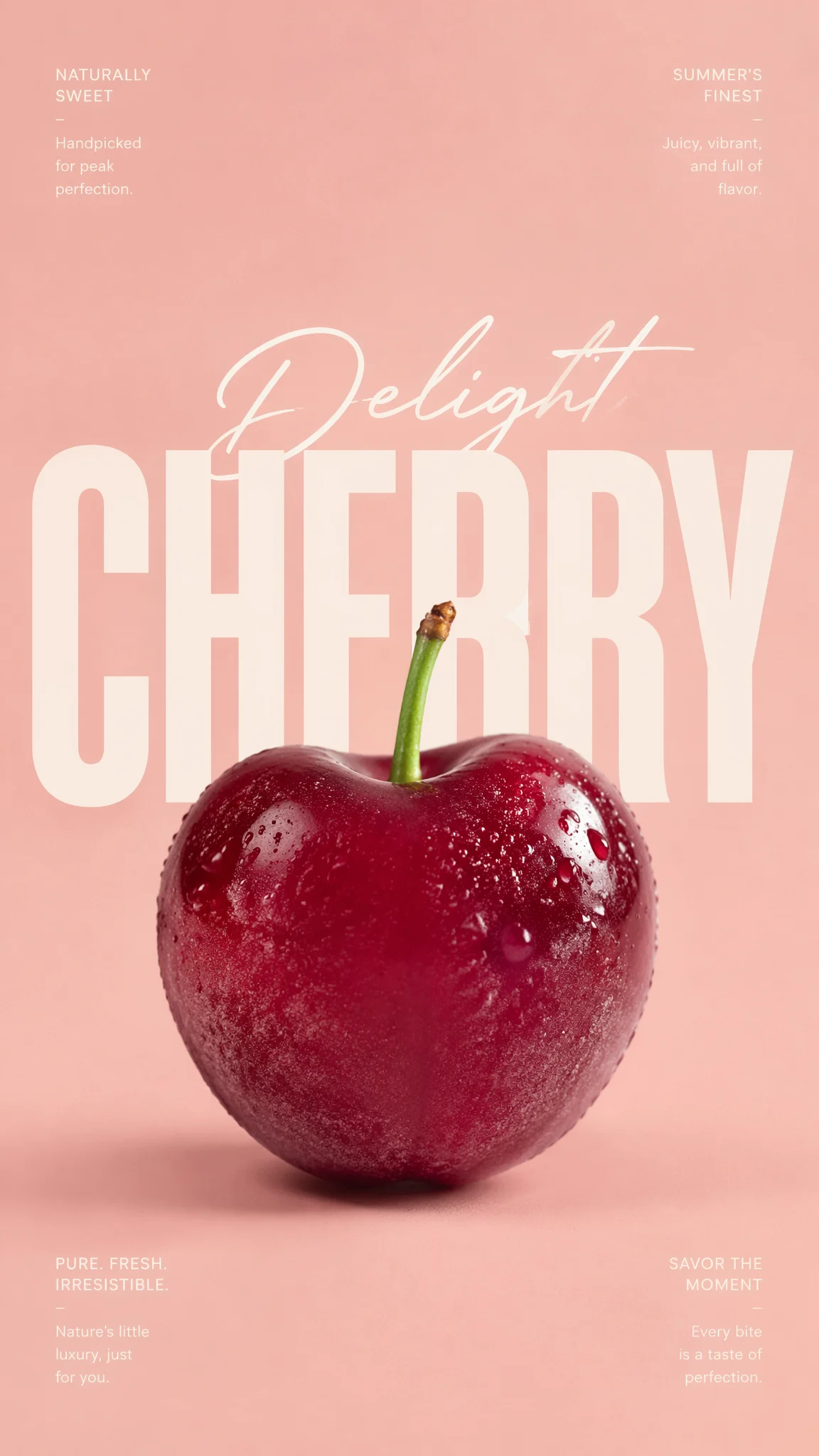
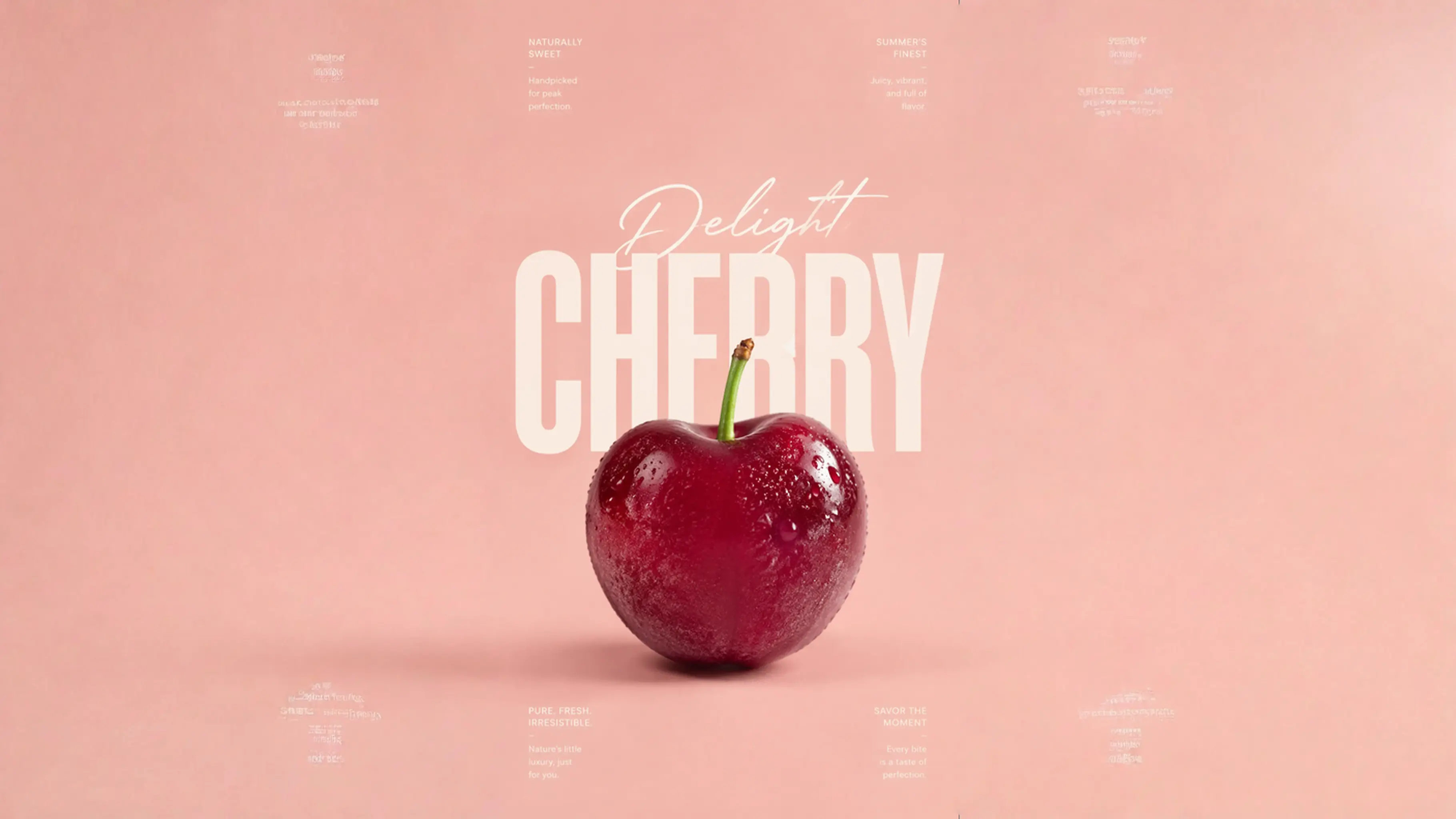
Diese festen Beispiele zeigen denselben praktischen Schritt: Das Original bleibt erkennbar, während der fehlende Hintergrund glaubwürdig ergänzt wird.
Erweitere die Umgebung, damit ein naher Crop genug Raum für Banner, Cover oder breite Kreativlayouts bekommt.
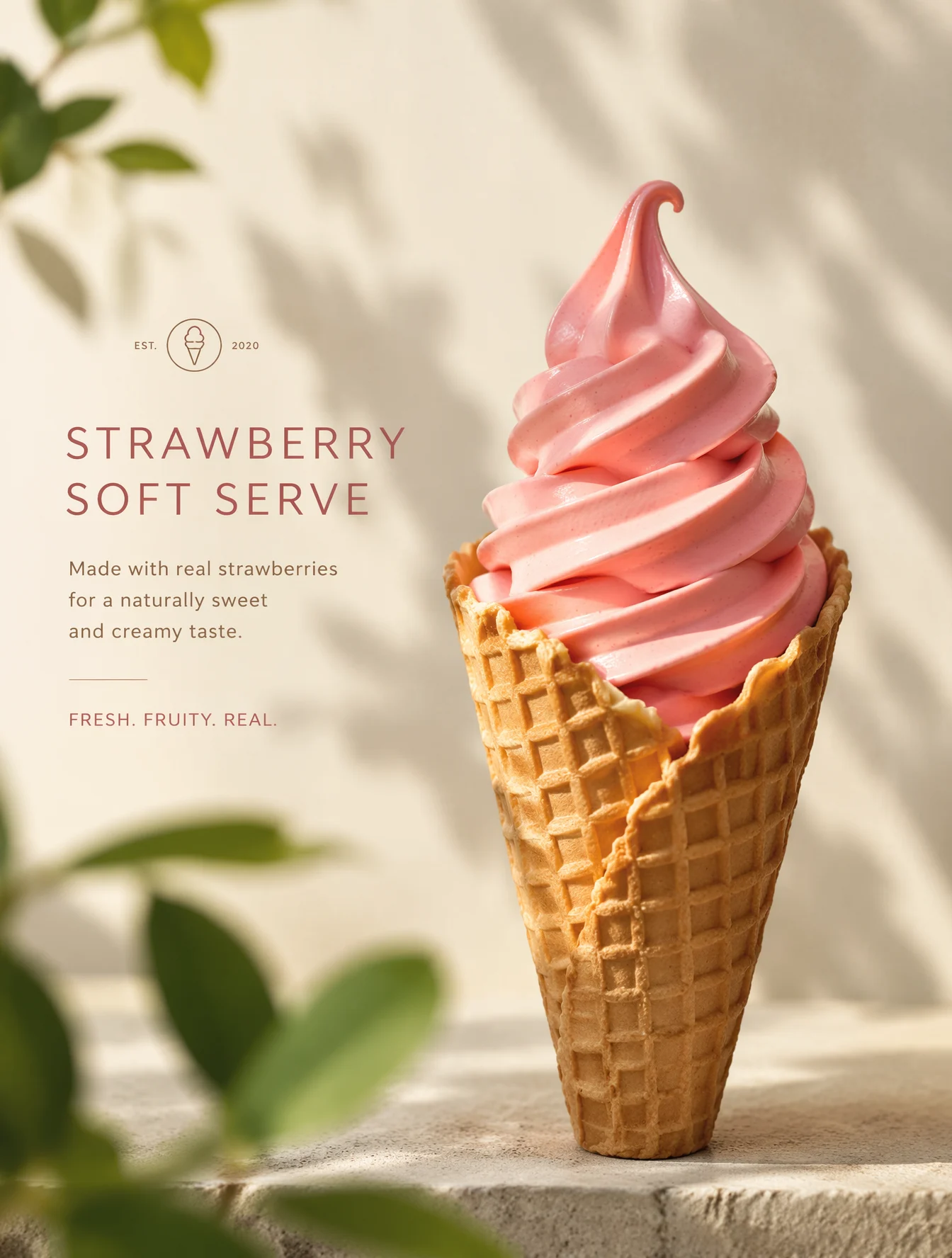
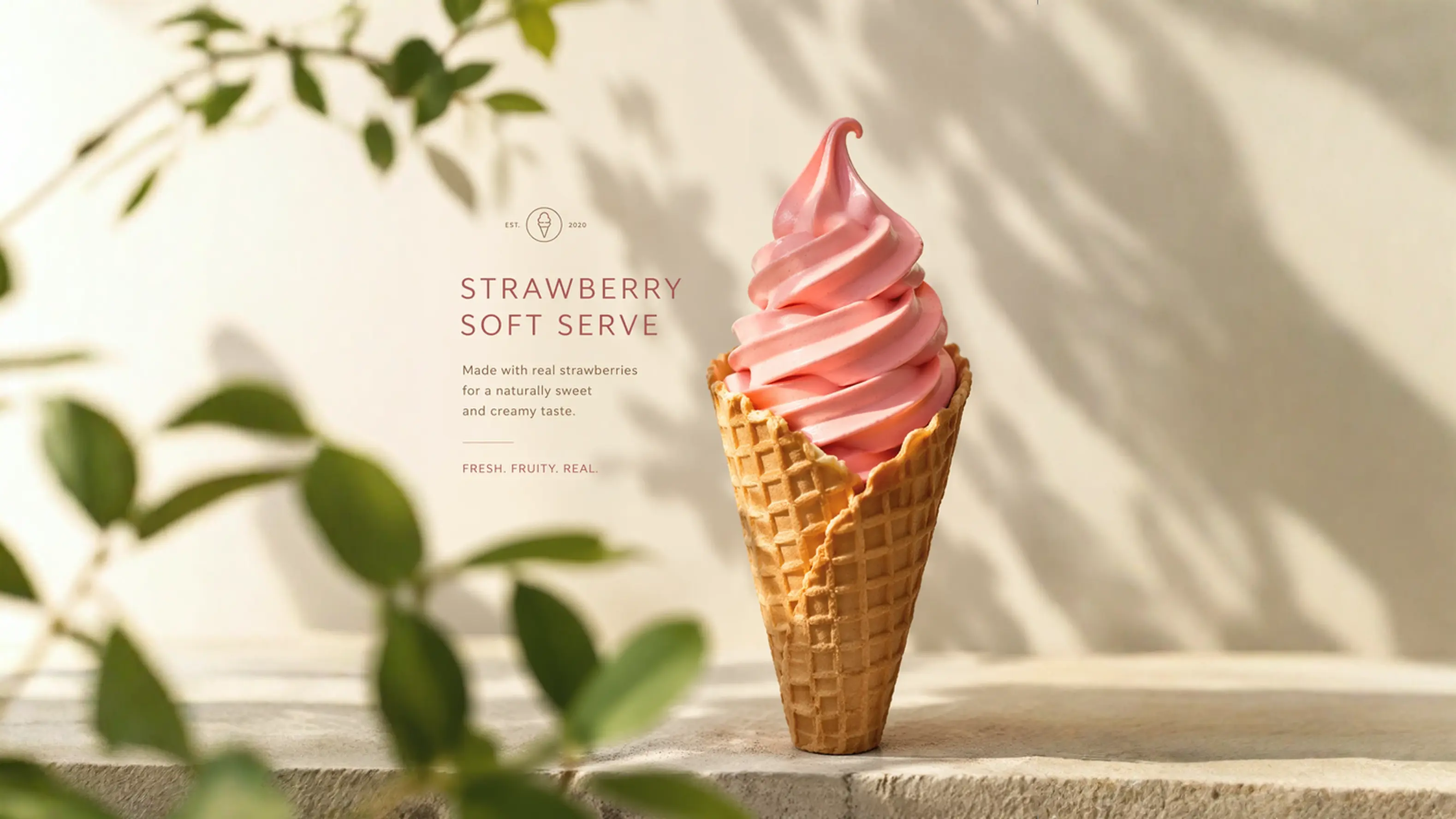
Passe die Komposition für Social Posts, Anzeigen, Shops oder Präsentationen an, ohne das Hauptmotiv zu verzerren.
Kern-Workflow
Bilderweiterung ist eine Layout-Korrektur. Die Oberfläche sollte Rahmenabsicht, optionale Anleitung, sichtbare Kosten und gespeicherte Ergebnisse zeigen, statt einen vollständigen Bildgenerator-Workflow zu erzwingen.
Wähle 1:1, 4:5, 9:16, 16:9 oder ein anderes gängiges Verhältnis, wenn ein Bild für eine andere Fläche wiederverwendet werden soll. Das Original bleibt der Anker, Lovimg ergänzt die fehlenden Ränder.
Wenn ein Design genaue Geometrie hat, nutze die eigene Leinwand. Lege Ausgabegröße, Originalbildgröße und Position fest, damit die Quelle präzise im neuen Rahmen sitzt.
Viele Bilder lassen sich ohne langen Prompt natürlich erweitern. Wenn der Rand eine bestimmte Stimmung, Jahreszeit, Oberfläche, Landschaft, einen Raum oder Markenstil fortsetzen soll, hilft eine kurze Anleitung mit optionalem negativem Prompt.
Jede abgeschlossene Erweiterung wird im selben Lovimg-Generierungsverlauf archiviert wie andere Bildwerkzeuge. Du kannst sofort herunterladen, Versionen vergleichen oder später zurückkommen.
So funktioniert es
Ein guter Uncrop-Flow sollte sich anfühlen wie die Vorbereitung einer Datei für den nächsten Einsatz. Das Motiv ist schon da; das Tool erweitert den Raum darum herum.
Lege ein PNG, JPG oder WebP in den Upload-Bereich. Die Vorschau erscheint, bevor Credits genutzt werden, damit du Crop, Motiv und Dateiqualität prüfen kannst.
Nutze den Verhältnis-Modus für gängige Veröffentlichungsformate. Nutze die eigene Leinwand, wenn ein Layout exakte Ausgabemaße und eine präzise Position des Originalbildes verlangt.
Lovimg bereitet die Erweiterung vor, verfolgt den Fortschritt, speichert das fertige Bild und zeigt das Ergebnis auf derselben Seite mit Download und Verlauf an.
Anwendungsfälle
Bilderweiterung ist dann wertvoll, wenn das Bild bereits richtig ist, aber der Rahmen nicht passt. Das beste Ergebnis bewahrt das freigegebene Motiv und fügt glaubwürdigen Raum darum herum hinzu.
Mache aus einem freigegebenen Motiv vertikale Posts, quadratische Karten, breite Banner und Paid-Social-Varianten, ohne das Hauptmotiv zu verzerren oder das Konzept neu zu bauen.
Füge Raum um Verpackungen, Objekte, Food, Fashion-Artikel oder Katalogfotos hinzu, damit Bilder in Shop-Karten, Hero-Bereiche, Vergleichsgrids und Marketplace-Crops passen.
Erweitere Headshots, Creator-Porträts, Speaker-Bilder und Teamfotos, wenn eine Seite, Folie oder ein Profil-Header mehr Hintergrund um die Person braucht.
Uncrop starke generierte Bilder für Wallpaper, Poster, Decks, Galerien, Prompt-Beispiele und Folge-Edits, während die ursprüngliche Bildrichtung erhalten bleibt.
FAQ
Sie vergrößert die Leinwand und erzeugt neue visuelle Inhalte rund um das Originalbild. Das wird auch Uncrop, Outpainting oder Image Expansion genannt.
Nutze den Verhältnis-Modus, wenn du einfach ein gängiges Format wie 1:1, 4:5, 9:16 oder 16:9 brauchst. Das ist der schnellste Weg für Social, E-Commerce, Anzeigen und Präsentationen.
Nutze die eigene Leinwand, wenn ein Layout exakte Geometrie hat. Du kannst die finale Leinwandgröße, die Originalbildgröße und die Position des Originals im erweiterten Rahmen definieren.
Nein. Das Tool kann allein aus dem hochgeladenen Bild erweitern. Ein kurzer Prompt hilft, wenn der neue Bereich einem bestimmten Hintergrund, einer Jahreszeit, Lichtstimmung, Oberfläche, einem Raum oder Kampagnengefühl folgen soll.
Ja. Das fertige Bild wird im Lovimg-Generierungsverlauf gespeichert, damit du es sofort herunterladen oder später wiederverwenden kannst.
Uncrop ohne Neubau
Lade ein Porträt, Produktfoto, Reise-Crop, KI-Entwurf oder Kampagnenmotiv hoch. Lovimg erweitert die Leinwand, speichert die fertige Datei und hält sie später zum Download bereit.