
AI Video Generator

Wählen Sie Ihr KI-Videomodell

Erstellen Sie KI-Videos mit Seedance 2.0, Veo 3.1, Kling O3, Kling V3, HappyHorse 1.0 und Wan 2.7 – alles in einem Lovimg-Arbeitsbereich mit Kreditschätzungen, Generierungsverlauf und modellspezifischen Vorlagen.

Funktionen des KI-Videogenerators Lovimg
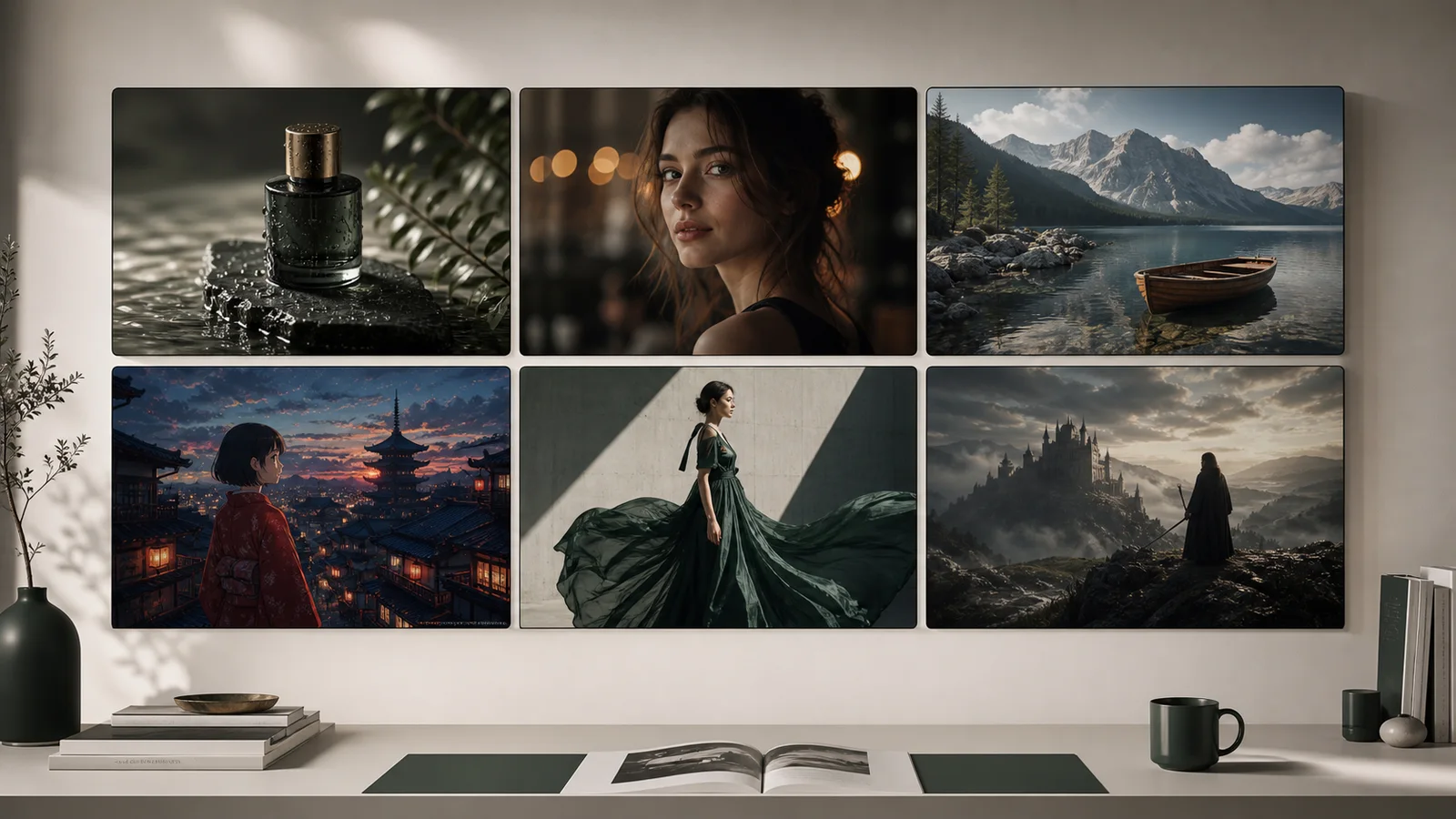
Sechs Spezialmodelle

Wählen Sie zwischen Seedance 2.0, Veo 3.1, Kling O3, Kling V3, HappyHorse 1.0 und Wan 2.7 – jeweils optimiert für verschiedene Stile und Anwendungsfälle.

Text, Rahmen und Referenzen

Ein Arbeitsbereich unterstützt reine Eingabeaufforderungen, Startbilder, Endbilder, Bildreferenzen, Videoreferenzen und Audioreferenzen.

Bonitätseinschätzungen und private Geschichte

Überprüfen Sie die Kosten vor dem Einreichen und überprüfen und vergleichen Sie dann die fertigen Clips in Ihrem Videoverlauf.
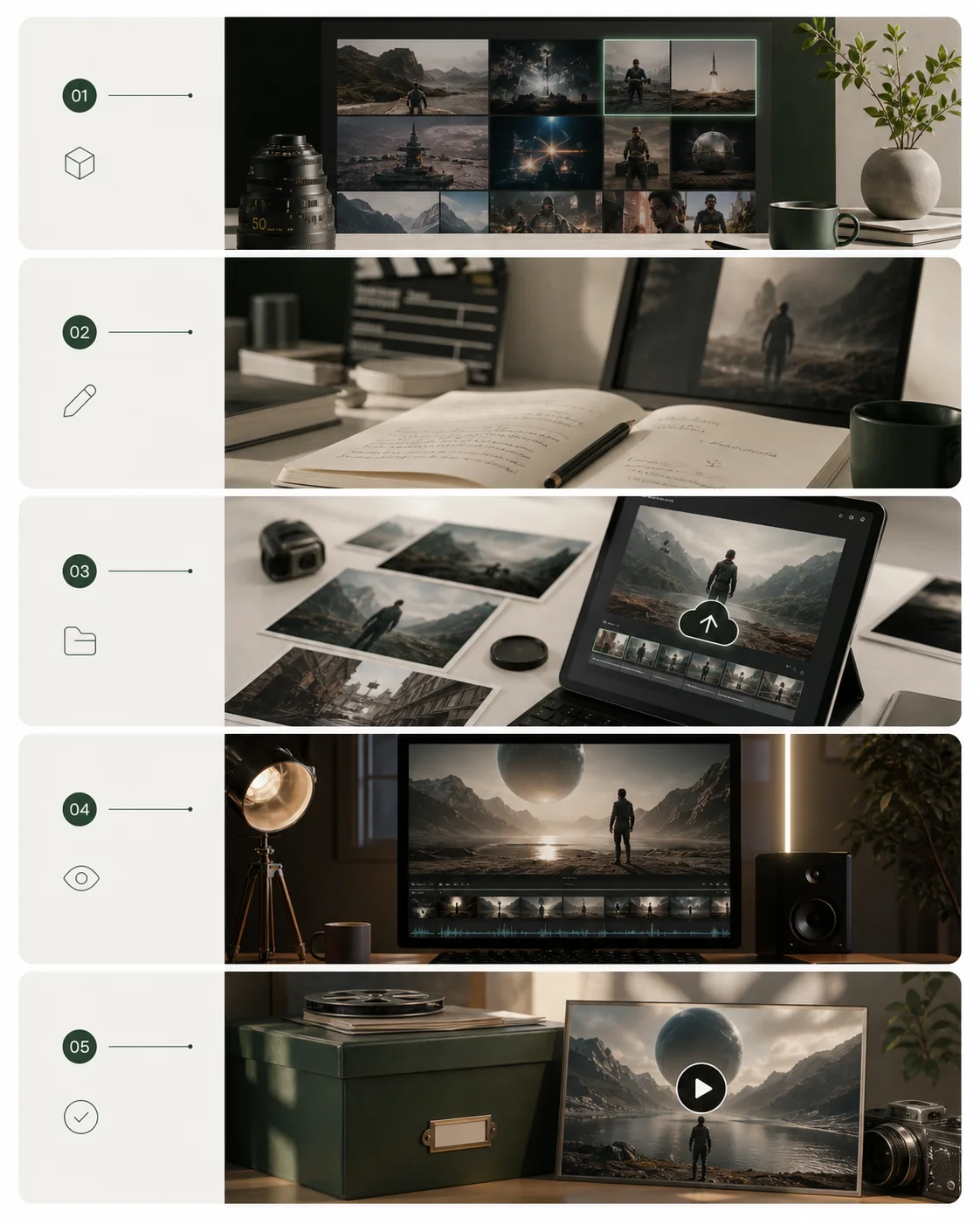
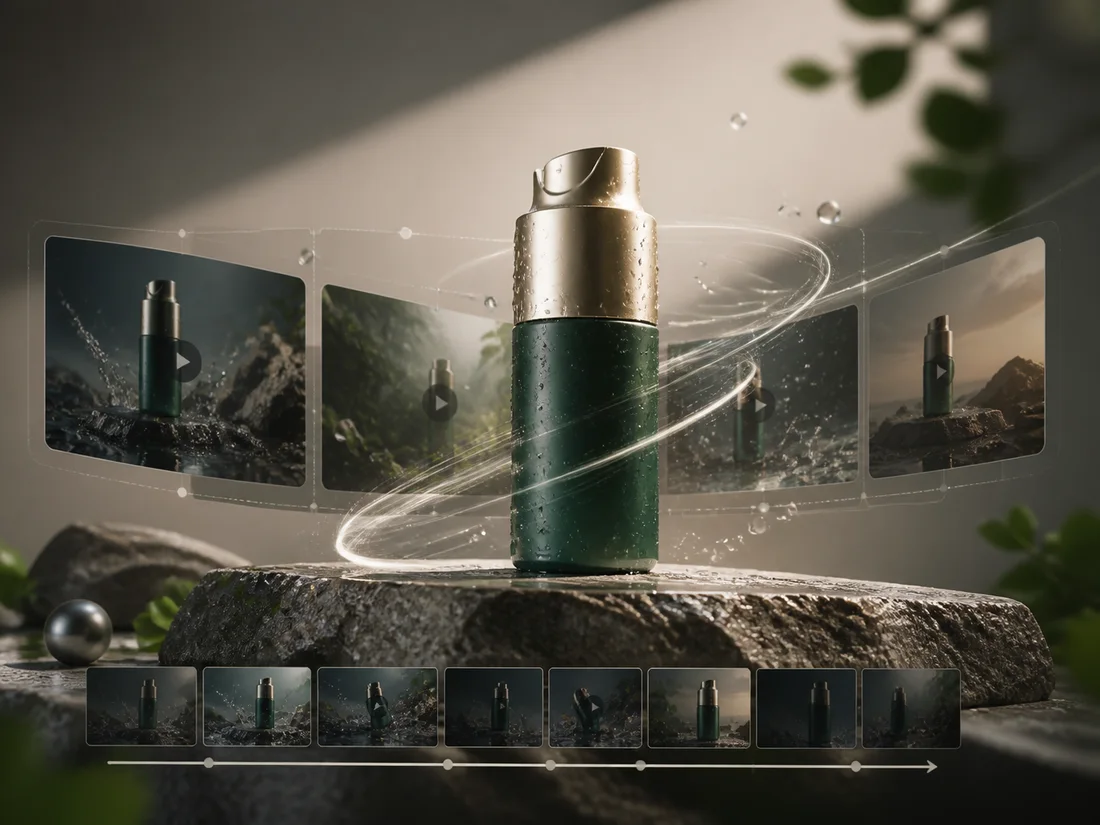
Von der Idee zum KI-Video

01

Wählen Sie in der linken Konsole ein Modell aus – jedes Modell verfügt über eigene Generierungsmodi und Funktionen

02

Beschreiben Sie das Motiv, die Aktion, die Kamera, die Beleuchtung, den Rhythmus und das Endbild in einer Aufforderung

03

Laden Sie ein Startbild, eine Bildreferenz oder eine Videoreferenz hoch, wenn Identität und Komposition wichtig sind

04

Überprüfen Sie vor dem Absenden Verhältnis, Dauer, Qualität, Audio und geschätzte Credits

05

Verwenden Sie den Verlauf, um fertige Videos nach Generationstyp gruppiert zu überprüfen

Was Sie erstellen können

Was Sie erstellen können

01

Produktdemos: Verwandeln Sie ein Produktbild in Bewegung für Anzeigen, Landingpages und Kurzform-Plattformen

02

Erstellerinhalte: Verwandeln Sie Skripte, Charakternotizen und Referenzen in wiederverwendbare Videoentwürfe

03

Filmische Storyboards: Testen Sie Kamerawege, Seitenverhältnisse und Stimmung vor der Produktion

04

Soziale Vorlagen: Beginnen Sie mit öffentlichen Videoressourcen und ersetzen Sie dann die Marke, den Charakter und die Szene

Aufforderung zu stabilen Videoergebnissen

Geben Sie im ersten Satz die Identität des Probanden, den Standort und die Kamerarichtung an
Vermeiden Sie widersprüchliche Bewegungsanweisungen. Geben Sie jeder Aktion einen klaren Anfang und ein klares Ende
Verwenden Sie klare Produktreferenzen für Anzeigen und einen starken Startrahmen für Charakterclips
Besuchen Sie jede Modellseite, um modellspezifische Eingabeaufforderungstipps und Beispielausgaben zu erhalten

So verwenden Sie den Lovimg AI-Videogenerator

Wählen Sie in der linken Konsole ein Modell aus – jedes Modell unterstützt verschiedene Generierungsmodi
Beschreiben Sie die Aktion des Motivs, die Kamerabewegung, die Beleuchtung, den Stil, den Rhythmus und das Endbild in einer einzigen Aufforderung
Laden Sie Referenzen hoch, um dem Modell zu helfen, die Identität, den Stil oder die Komposition des Motivs zu bewahren
Überprüfen Sie die Bonitätsschätzung vor dem Absenden und finden Sie dann archivierte Ergebnisse im Verlauf

Häufig gestellte Fragen zum AI-Videogenerator

Welche KI-Videomodelle unterstützt Lovimg?

Lovimg unterstützt Seedance 2.0, Veo 3.1, Kling O3, Kling V3, HappyHorse 1.0 und Wan 2.7. Wählen Sie in der linken Konsole ein Modell aus, um dessen Generierungsmodi und Einstellungen anzuzeigen. Jedes Modell verfügt außerdem über eine eigene Seite mit Vorlagen, Anwendungsfällen und FAQ.

Welche Generierungsmodi stehen zur Verfügung?

Die unterstützten Modi hängen vom ausgewählten Modell ab und umfassen Text-zu-Video, Bild-zu-Video, Referenz-zu-Video, Videobearbeitung und Bewegungssteuerung. Die Konsole zeigt nur die vom aktiven Modell unterstützten Modi an.

Wie funktionieren Credits?

Jede Generation zieht Credits basierend auf Modell, Auflösung und Dauer ab. Der Arbeitsbereich zeigt einen Live-Kostenvoranschlag an, bevor Sie ihn einreichen, sodass es keine Überraschungen gibt.