Bildsaison ändern
Lade ein Bild hoch, wähle Frühling, Sommer, Herbst oder Winter und lasse Lovimg die Szene saisonal neu gestalten.
Bild hochladen
Quelle prüfen, dann die Ziel-Saison wählen.
Saison
Geschätzte Kosten
5 Credits pro generiertem Bild.
Wähle ein Bild und eine Saison zum Starten.
Saison-Ergebnis
Dein saisonales Bild erscheint hier.
Noch kein Ergebnis
Bild hochladen, Saison wählen und generieren.
Praktische saisonale Varianten
Gib einem Bild eine neue Jahreszeit
Der KI-Saisonwechsel ist für Bilder gedacht, deren Motiv und Komposition bereits stimmen, aber deren Atmosphäre zu einer anderen Jahreszeit passen soll. Lade das Bild hoch, wähle Frühling, Sommer, Herbst oder Winter, und Lovimg erzeugt eine stimmige Variante, ohne das ganze Bild neu aufzubauen.
Die Oberfläche bleibt wie bei anderen Lovimg-Tools: Upload links, Ergebnis rechts, Kosten vor dem Start sichtbar. Die vier Jahreszeiten sind direkte Buttons, weil diese Entscheidung visuell ist. Im Backend läuft derselbe asynchrone Prozess mit Credit-Reservierung, Polling, Archivierung und Verlauf wie beim AI Image Extender.
Vorher und nachher
So verändert KI die saisonale Stimmung
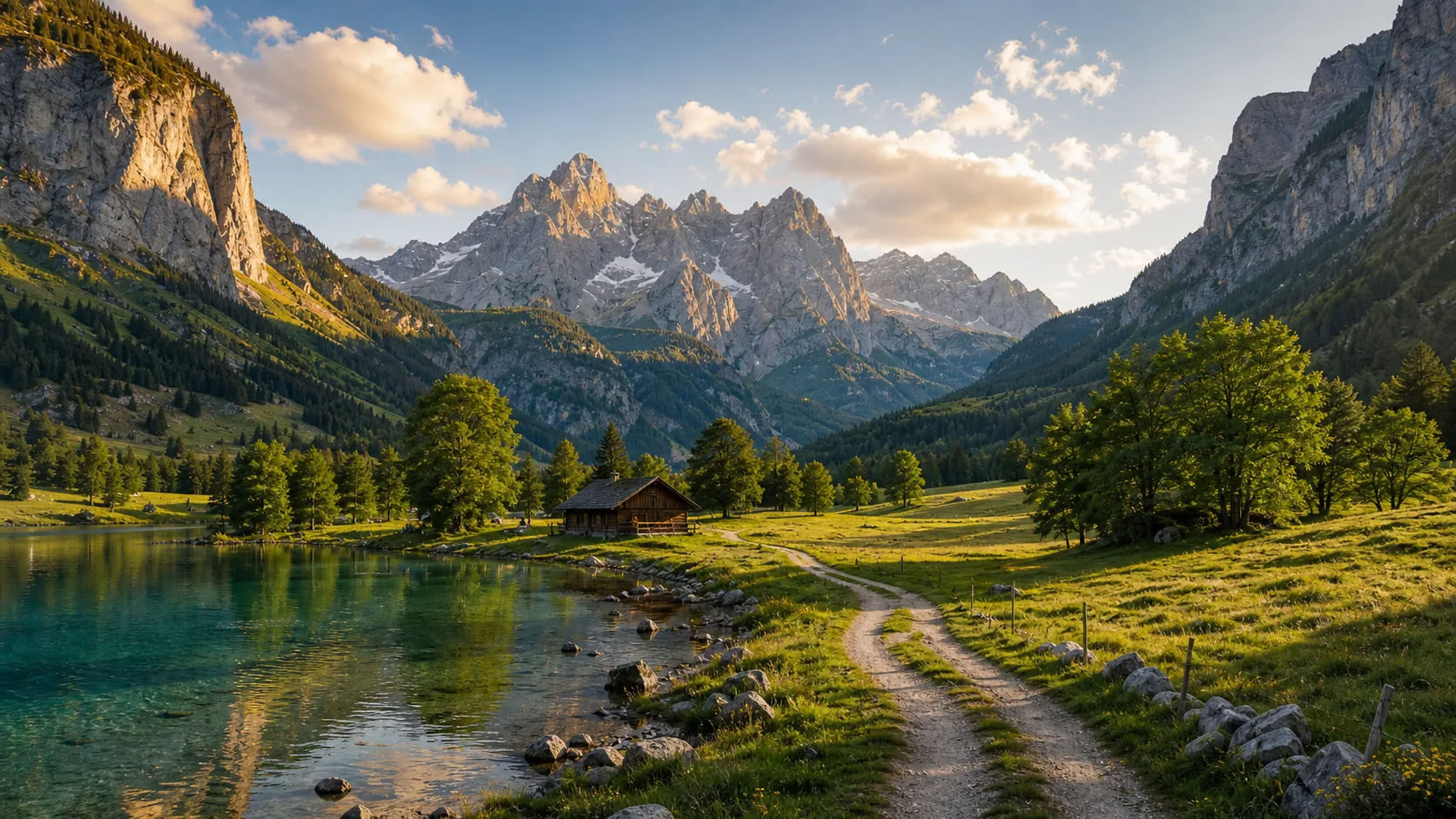
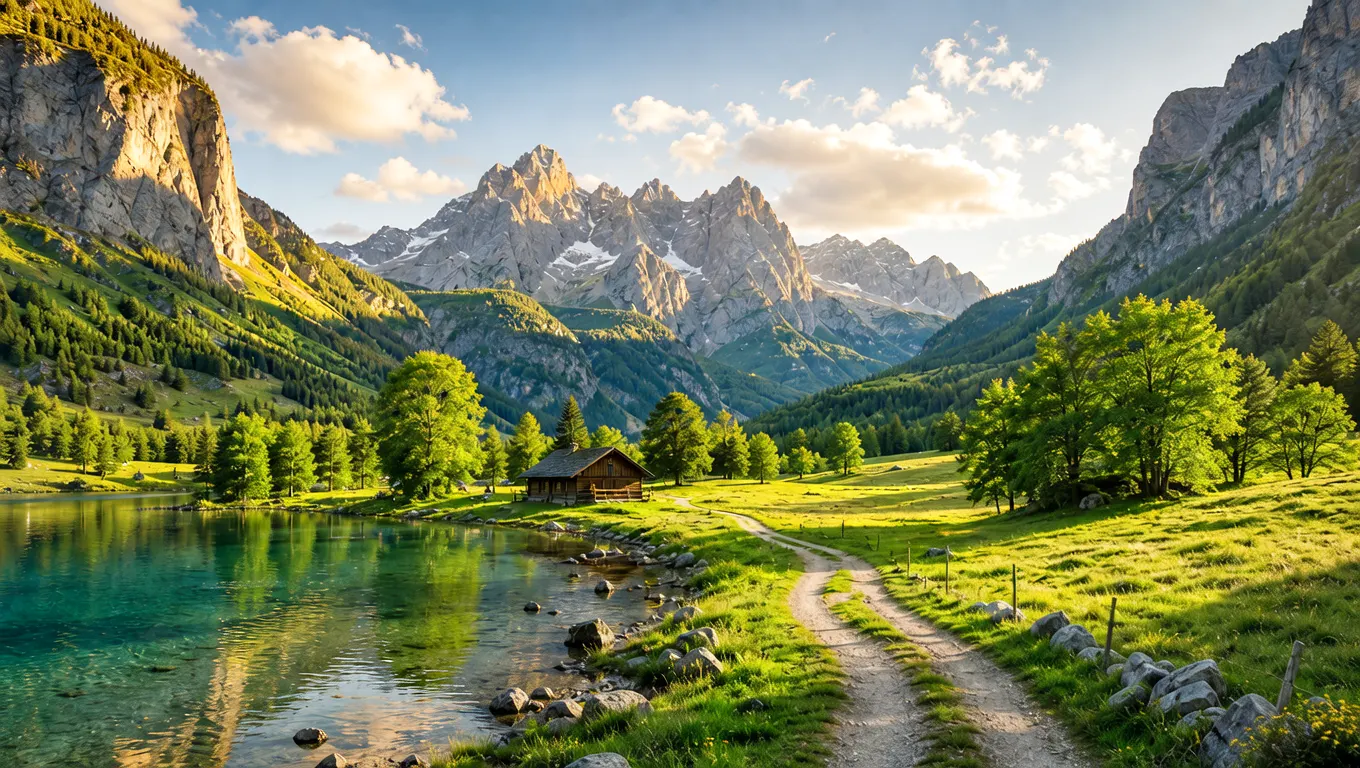
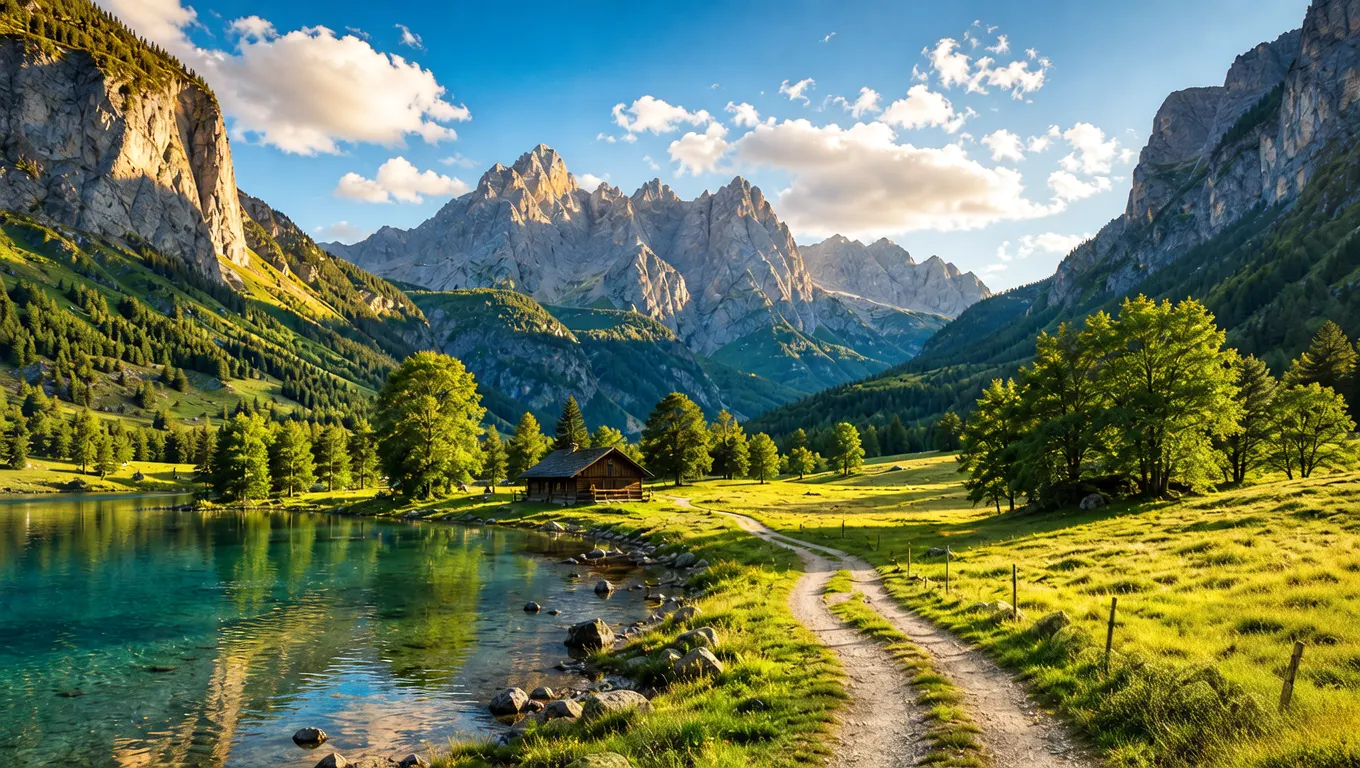
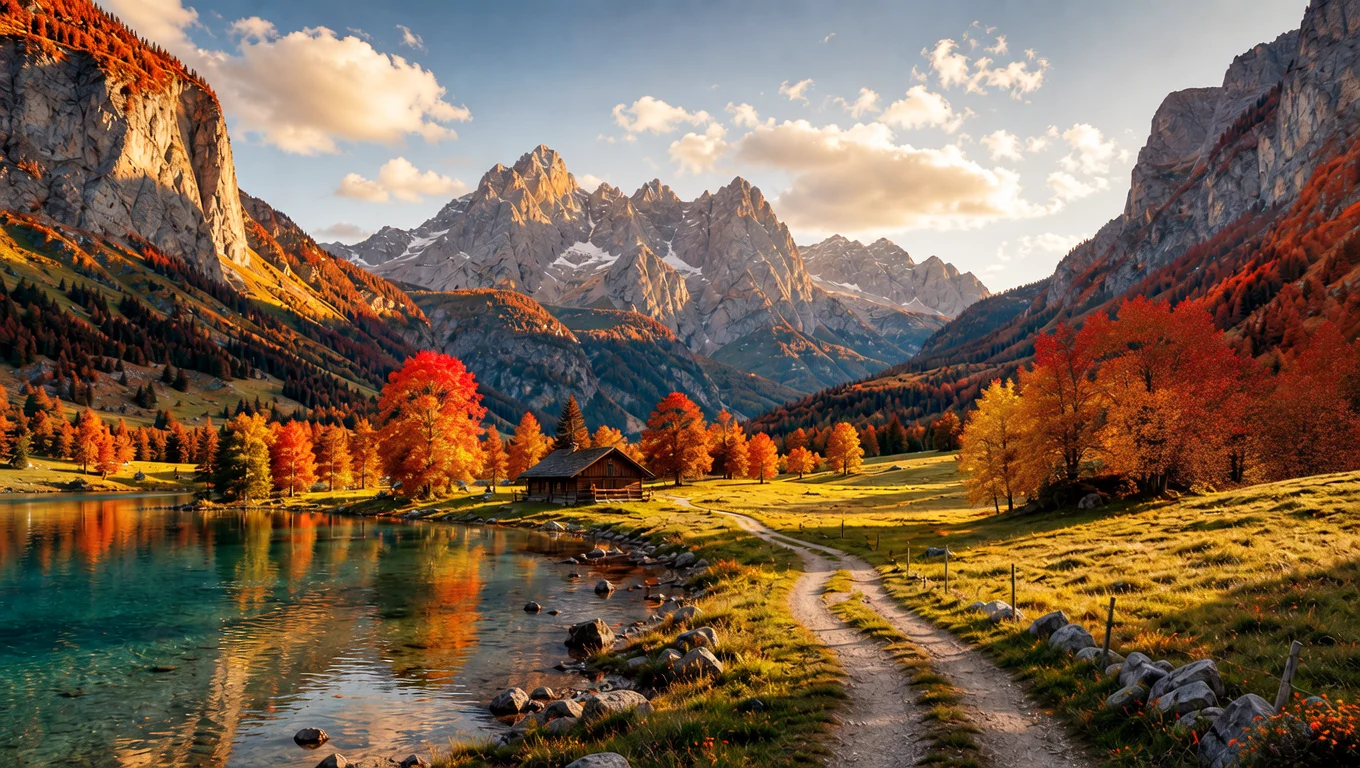
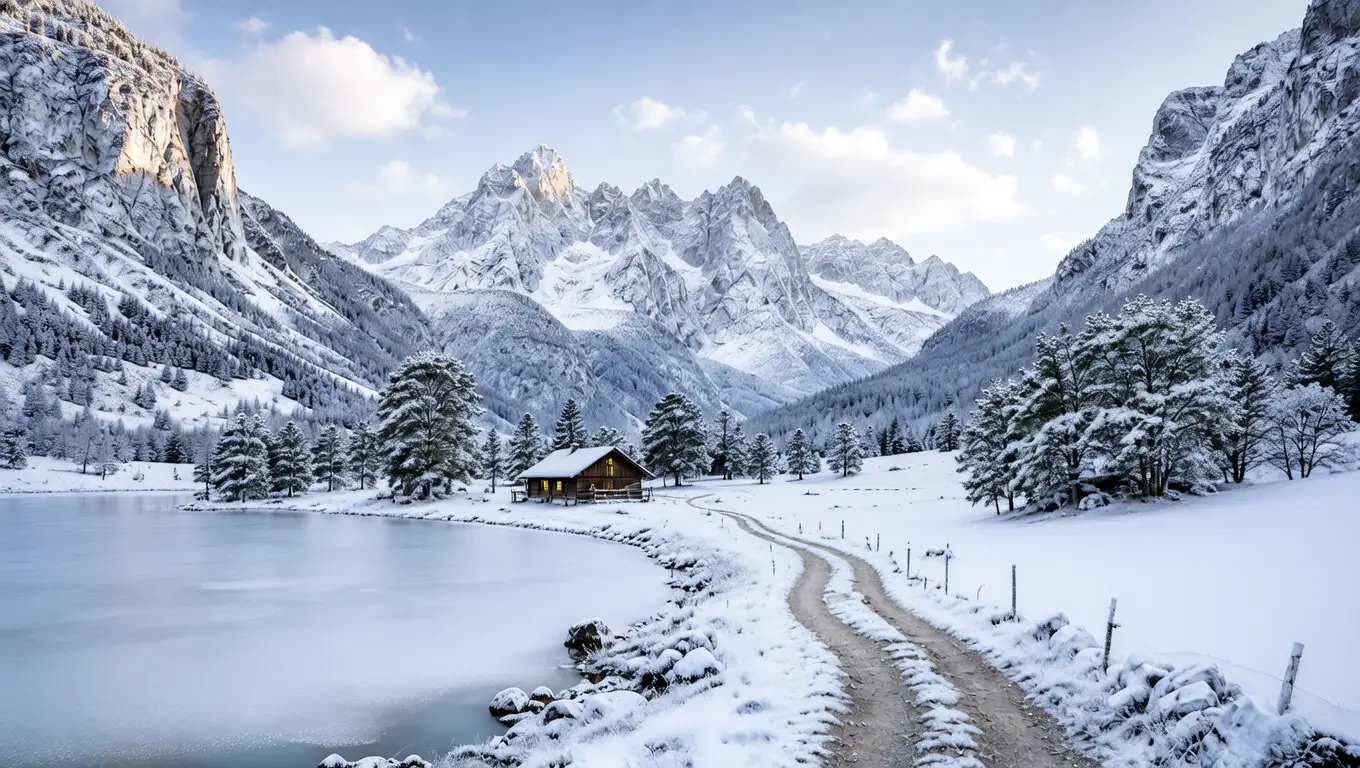
Vergleiche ein Quellmotiv mit den Versionen für Frühling, Sommer, Herbst und Winter. Jede Aufnahme wird vollständig gezeigt, damit der Saisonwechsel klar sichtbar bleibt.
Kernablauf
Ein fokussierter Saisonwechsler statt schwerer Editor
Das Tool zeigt die wichtige Entscheidung und versteckt Sync-, Webhook-, Provider- und Speicherdetails.
Vier sichtbare Saisons
Frühling, Sommer, Herbst und Winter sind ohne Dropdown oder versteckte API-Werte erreichbar.
Motiv bleibt stabil
Die Atmosphäre ändert sich, während Hauptmotiv und Komposition erkennbar bleiben.
Lovimg-Verlauf
Fertige Ergebnisse werden archiviert und können sofort oder später heruntergeladen werden.
Klare Credit-Kosten
Jede Generierung kostet 5 Credits und wird direkt im Bedienbereich angezeigt.
So funktioniert es
Hochladen, Saison wählen, generieren
Das Bild liefert die Szene, die Saison liefert die Richtung.
Quellbild hochladen
Lege PNG, JPG oder WebP ab und prüfe die Vorschau, bevor Credits genutzt werden.
Ziel-Saison wählen
Wähle Frühling, Sommer, Herbst oder Winter über die flachen Buttons.
Generieren und speichern
Lovimg erstellt die asynchrone Aufgabe, verfolgt den Status, archiviert das Ergebnis und zeigt es auf derselben Seite.
Anwendungsfälle
Wann saisonale Bildänderungen helfen
Nützlich, wenn ein Asset gut ist, aber Kampagne, Shop-Thema oder Veröffentlichungszeitpunkt wechseln.
Saisonale Kampagnen
Bereite Winter-, Sommer-, Frühlings- oder Herbstvarianten vor, ohne die Komposition neu zu bauen.
Produkt und Handel
Passe Produktfotos, Dekor, Food-Bilder oder Store-Visuals an saisonale Aktionen an.
Reise und Lifestyle
Erzeuge andere Stimmungen für Cover, Posts, Thumbnails und Präsentationen.
KI-Entwürfe erkunden
Teste verschiedene Jahreszeiten auf einem starken generierten Bild, bevor du die Richtung festlegst.
FAQ
FAQ zum KI-Saisonwechsel
Was macht dieses Tool?
Es ändert die saisonale Atmosphäre eines Bildes zu Frühling, Sommer, Herbst oder Winter und erhält möglichst das Hauptmotiv.
Brauche ich einen Prompt?
Nein. In der ersten Version reichen ein Bild und die Saisonwahl.
Wie viele Credits kostet es?
Jede Generierung nutzt 5 Credits und wird im Lovimg-Verlauf gespeichert.
Kann ich das Ergebnis herunterladen?
Ja. Nach Abschluss zeigt das Ergebnisfeld Download und Verlauf an.
Saisonwechsel in einem Schritt
Beginne mit einem Quellbild
Lege Landschaften, Produktszenen, Reisefotos, Porträts oder KI-Entwürfe ab. Lovimg ändert die saisonale Stimmung und hält das Ergebnis zum Download bereit.