Mit dem finalen Asset beginnen
Nenne zuerst die konkrete Ausgabe: Produktbild, Markenposter, weiches Porträt, Social Creative, Szenenumbau, Outfit-Edit, visuelle Erklärung oder Konzeptboard.
Seedream 5.0 Lite Arbeitsbereich
Erstelle saubere KI-Bilder mit Seedream 5.0 Lite in einem fokussierten Lovimg-Arbeitsbereich. Schreibe einen Prompt, füge bei Bedarf Bilder hinzu, wähle das Seitenverhältnis, entscheide dich für 2K oder 3K, setze die Bildanzahl und speichere jedes fertige Ergebnis in deinem privaten Verlauf.
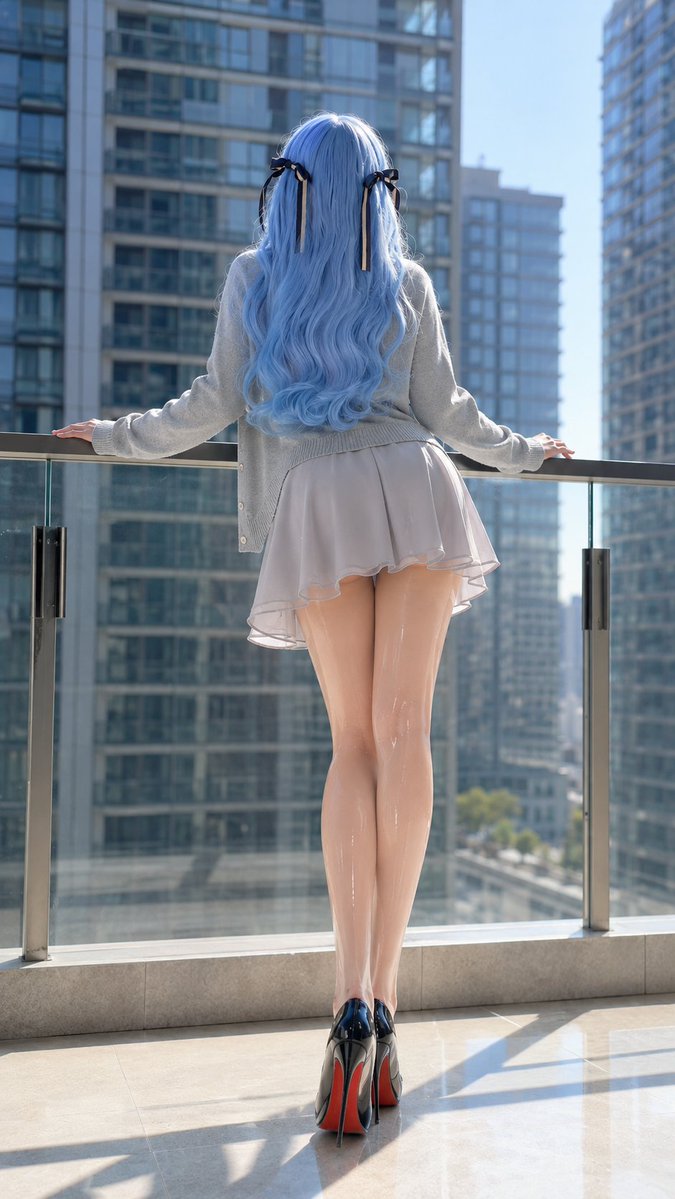
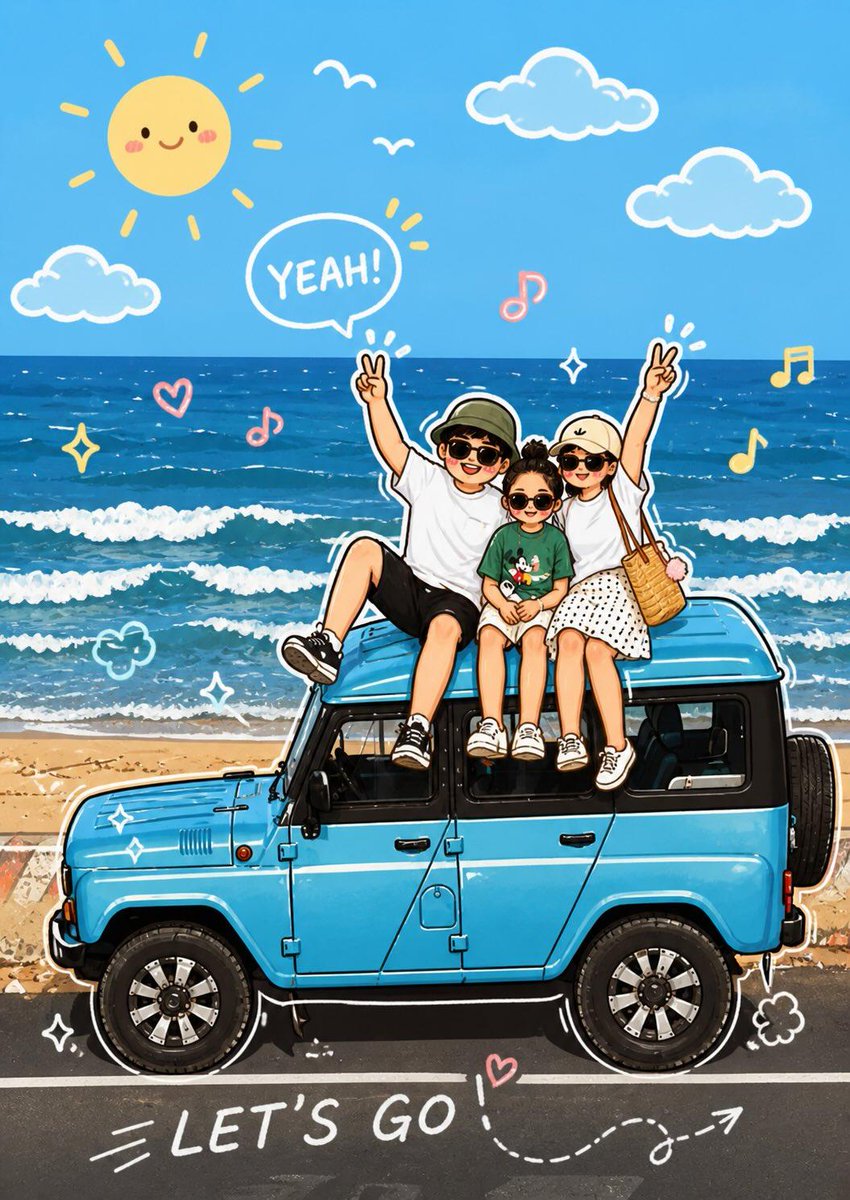
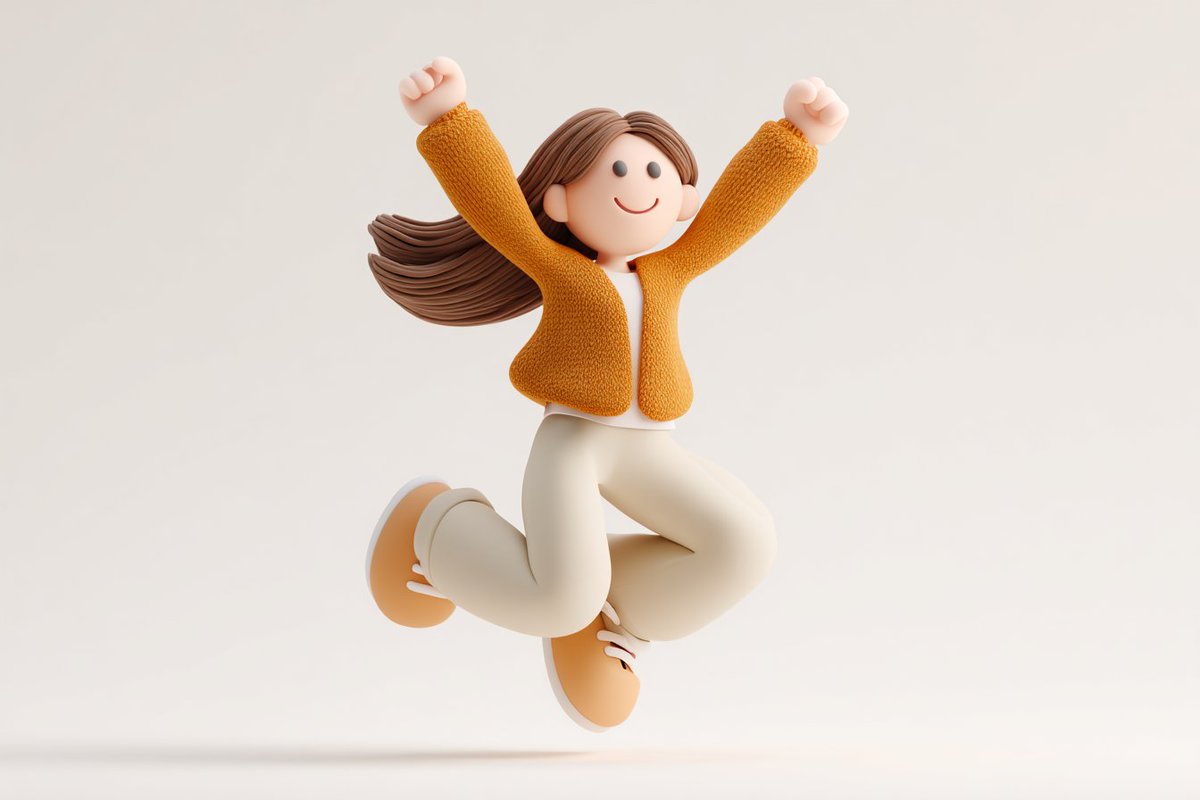
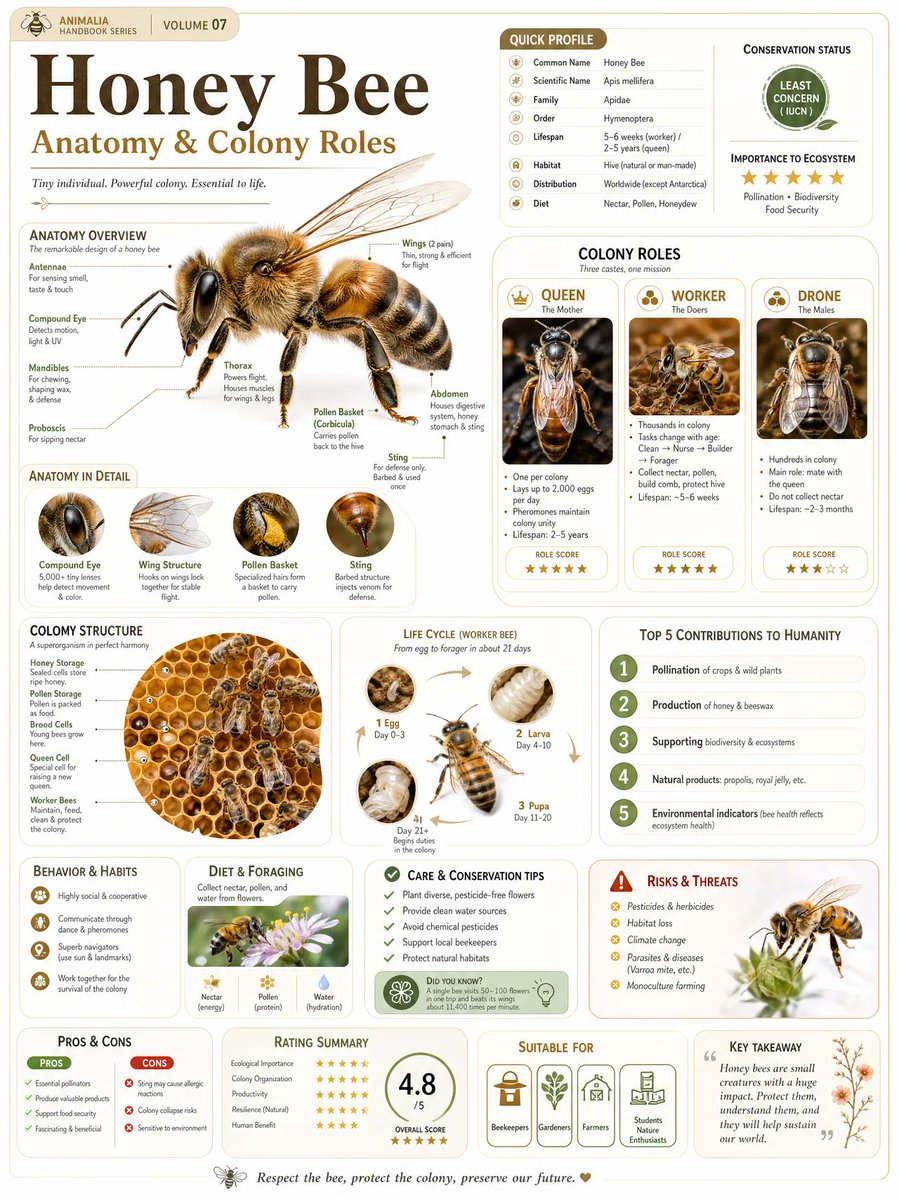
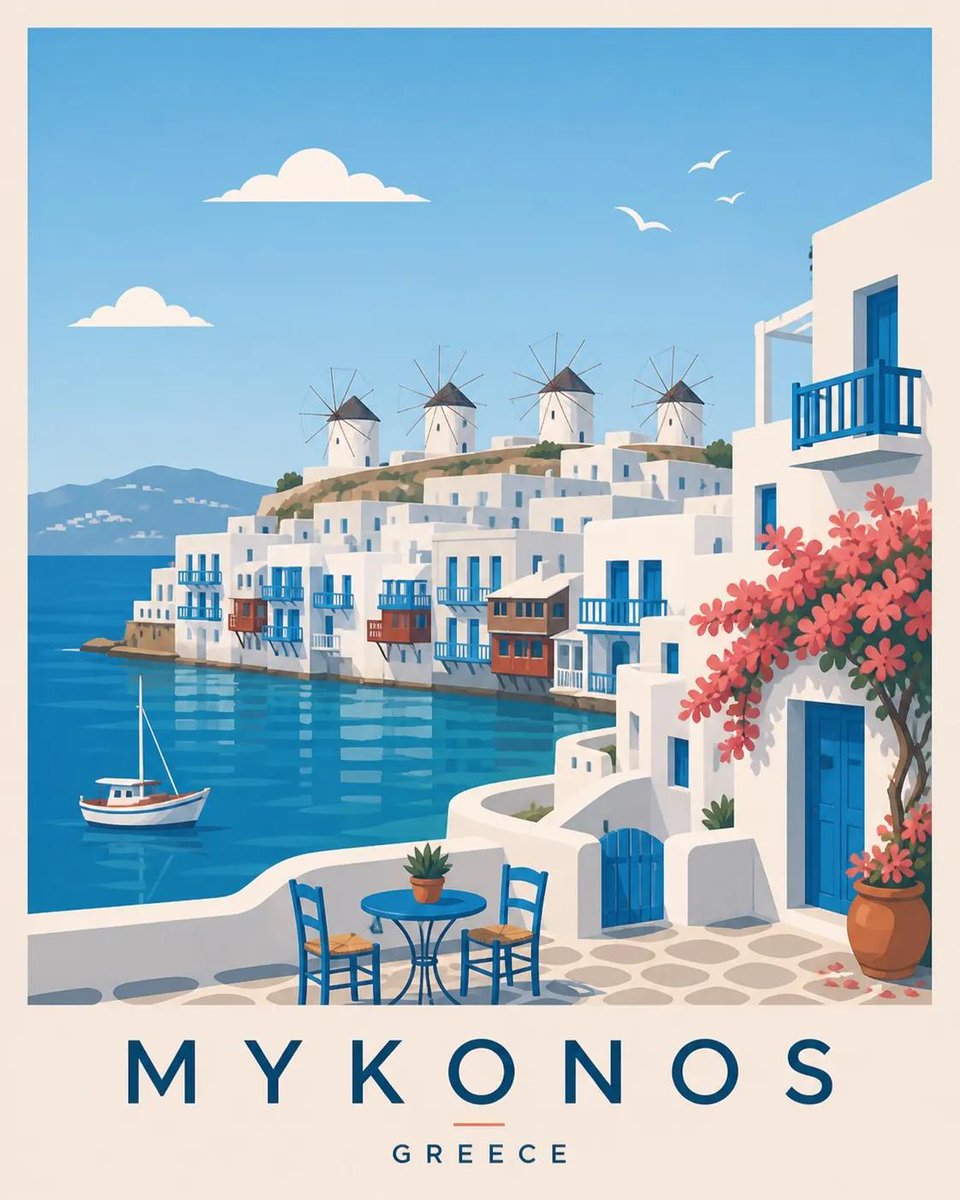
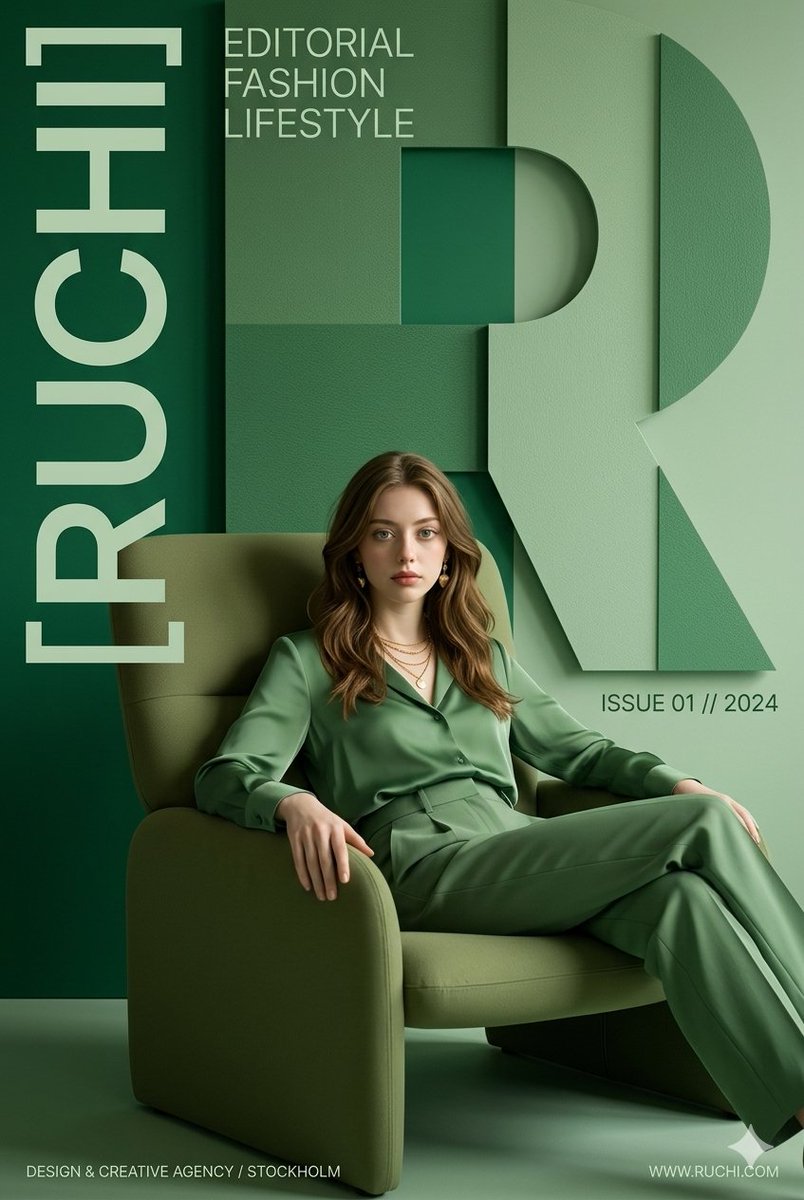
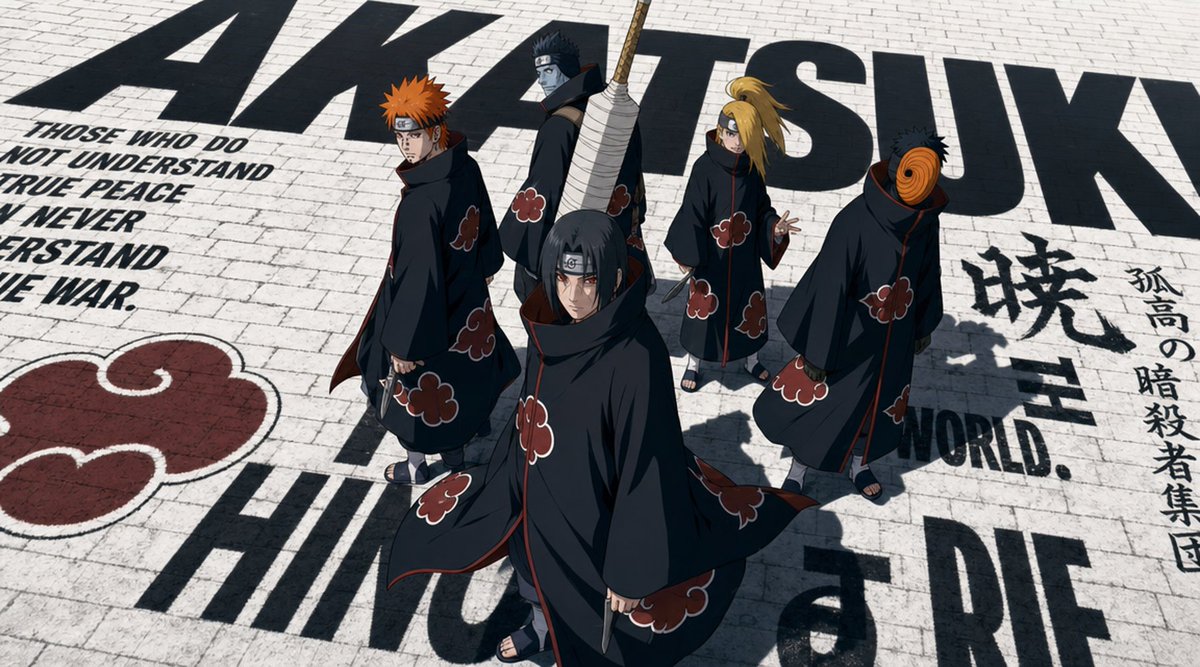
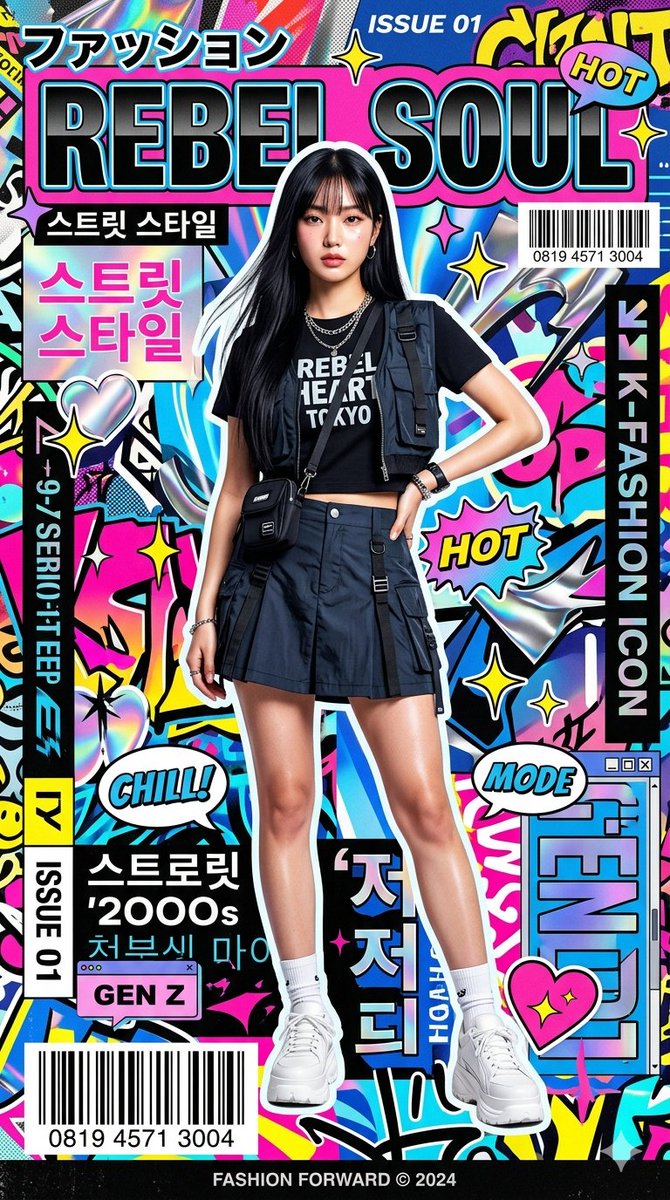
Aus Lovimg Featured importierte Beispiele für Seedream-Workflows: visuelle Bearbeitung, Produktszenen, strukturierte Poster, Porträts und Systemkompositionen. Die Bildlinks sind fest in der Landingpage hinterlegt, damit sie schnell und stabil bleibt.
2K- und 3K-Ausgaben
Wähle einen kompakten 2K-Entwurf oder eine größere 3K-Ausgabe im selben Bedienfeld, ohne den Prompt zu ändern.
Bildgestützte Bearbeitung
Lade Porträts, Produkte, Outfits, Screenshots, Skizzen oder Layouts hoch und beschreibe, was sich ändern soll.
Bis zu 15 Bilder
Nutze die Bildanzahl für Kampagnenoptionen, Designvarianten, Produktideen oder Stapeltests.
Private Vergleichsansicht
Lovimg speichert fertige Seedream-Aufgaben und zeigt die letzten neun Ergebnisse neben einer großen unbeschnittenen Vorschau.
Seedream 5.0 Lite arbeitet am besten, wenn Zielbild, visuelle Vorgaben und Einsatz klar getrennt sind. So weiß das Modell, welche Details wirklich wichtig sind.
Nenne zuerst die konkrete Ausgabe: Produktbild, Markenposter, weiches Porträt, Social Creative, Szenenumbau, Outfit-Edit, visuelle Erklärung oder Konzeptboard.
Bei hochgeladenen Bildern zuerst festlegen, was erhalten bleibt: Gesicht, Produktsilhouette, Logo, Kleidung, Kamerawinkel, Raumlayout oder UI-Struktur.
Seedream kann mehrere Optionen aus einem Prompt liefern. Kleine Stapel prüfen den Rahmen, größere Stapel liefern vergleichbare Richtungen.
Seedream 5.0 Lite hat eine eigene Seite, weil sein bester Ablauf visuelle Eingaben, flexible Formate, 2K oder 3K und Mehrfachausgaben kombiniert.
Seedream 5.0 Lite
7 Credits
Ideal für visuelle Bearbeitung, Prompt-Bilder, Posterlayouts, Produktkonzepte, Porträts und Serien mit mehreren polierten Richtungen.
Das Bedienfeld hält den Ablauf schlank: Aufgabe schreiben, nur hilfreiche Bilder anhängen und die neuesten Ausgaben ohne Zuschnitt vergleichen.
Briefing
Beschreibe Motiv, Zweck, Komposition, Zielgruppe, Licht, Stil, Format und Einsatz. Seedream versteht Produktionsnotizen besser als lose Keywords.
Eingaben
Nutze Bilder für Identität, Struktur, Produktform, Pose, Layout oder Farbrichtung. Wichtiges Detail im Prompt ausdrücklich nennen.
Vergleich
Prüfe die große Vorschau im vollen Format, scanne die neun Karten, lade das beste Bild herunter oder starte einen präziseren Folgeprompt.
Nenne das Lieferobjekt in einem Satz, bevor du Stildetails ergänzt. Ein klares 3K-Produktbild für eine mobile Landingpage ist kontrollierbarer.
Wenn du ein Bild hochlädst, sage, was unverändert bleiben muss: Identität, Produktform, Pose, Layout oder Markenfarben.
Nutze die Bildanzahl als Explorationswerkzeug. Wenige Bilder für schnelle Prüfung, mehr Bilder für echte Vergleichsoptionen.
Öffne das Bedienfeld, schreibe ein produktionsreifes Briefing, wähle Rahmen und Bildanzahl und behalte den Ablauf in Lovimg.