KI-Tool

AI Produktfoto-Generator

Lade ein Produktbild hoch und verwandle es in professionelle Produktfotografie für E-Commerce, Anzeigen, Social Posts, Launch-Seiten und Kataloge. Beschreibe eine Lifestyle-Szene per Text oder füge ein Referenzbild hinzu, wenn Setting, Licht, Oberfläche, Kamerawinkel oder Kampagnenaufbau genau passen sollen.

Verlauf
Deine Produktfoto-Ergebnisse erscheinen nach der Generierung hier.

AI Produktfotografie für E-Commerce-Kataloge, Anzeigen und Launch-Seiten

Klassische Produktfotografie wird langsam, sobald jeder Kanal eine andere Szene braucht: ein Bild für Marketplace-Listings, eines für Social Ads, eines für Launch-Banner und ein weiteres für saisonale Kampagnen. Lovimg hält das Produkt im Mittelpunkt und lässt Hintergrund, Requisiten, Licht und Verkaufsstimmung darum wechseln.

Der Workspace bündelt Produkt-Uploads, Szenenrichtung, Ausgabemenge, Credit-Kosten, generierte Bilder und private Produkt-Historie in einem fokussierten Produktionsfluss.

Szenen per Text steuern

Nutze Textszenen, wenn du das gewünschte Produktfoto beschreiben kannst. Ergänze Oberfläche, Raum, Requisiten, Saison, Lichtführung, Kamerawinkel und Markenstimmung. Eine Pflegeflasche kann vom sauberen Badcounter ins Spa-Regal wandern, ein Parfum zum Premium-Geschenkbild werden oder ein Lebensmittelprodukt in einer warmen Küche stehen.
Szenen mit Referenzbild führen

Nutze ein Referenzbild, wenn die visuelle Richtung schon existiert. Lade ein zweites Bild hoch, um Setting, Komposition, Textur, Farbpalette oder Lichtqualität zu führen. Das hilft bei Kunden-Moodboards, bestehenden Kampagnenstilen oder Hero-Bildern, die einer konkreten Hintergrundidee folgen müssen.

Private Produkt-Historie

Jedes generierte Produktfoto wird mit Prompt, Uploads, Ausgabemenge und Aufgabendetails in deiner privaten Lovimg-Historie gespeichert. So vergleichst du Versionen, nutzt gute Szenenrichtungen erneut, lädst finale Assets später herunter und hältst Experimente für mehrere SKUs, Kampagnen und Kunden geordnet.

So verändert der AI Produktfoto-Generator die Szene

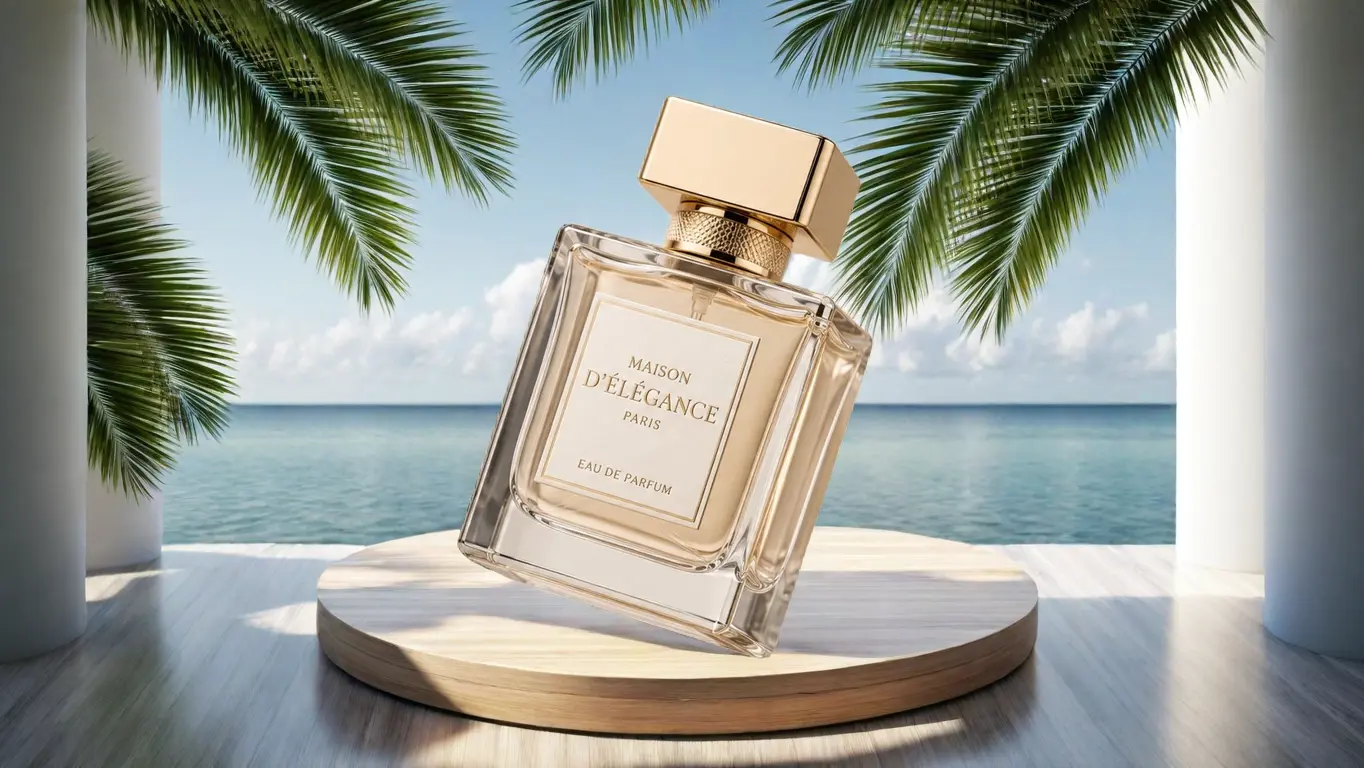
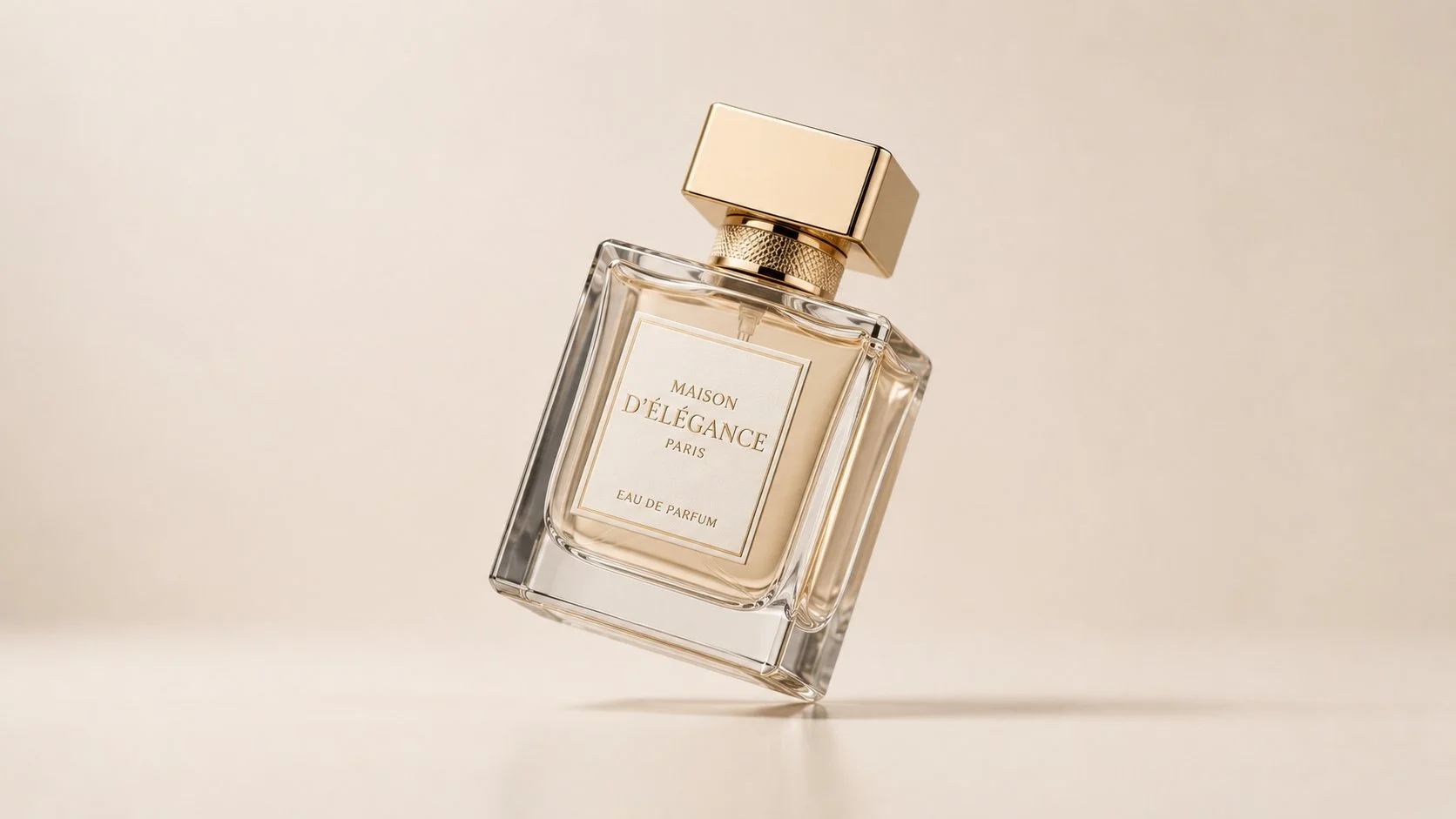
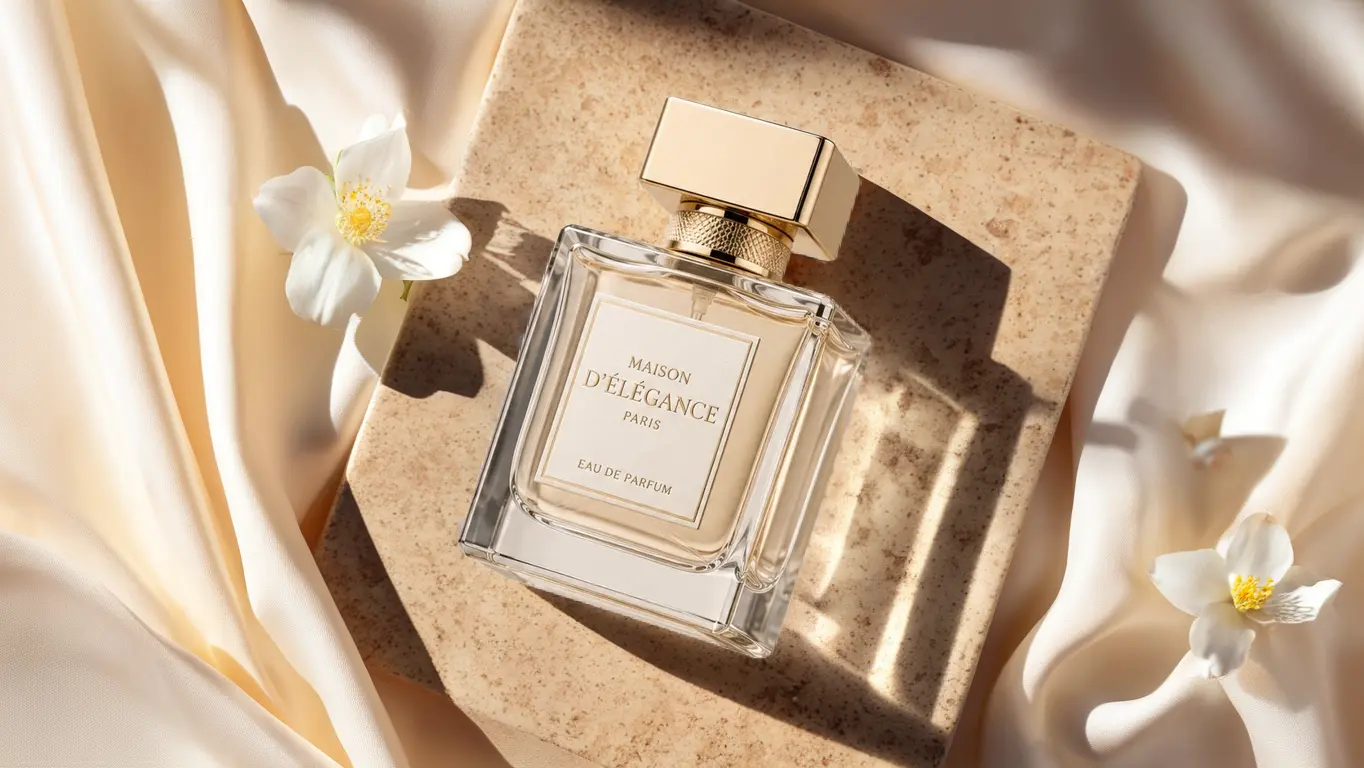
Die Beispiele verwenden dieselbe Parfumflasche, damit der Unterschied klar bleibt. Im textgeführten Ablauf wird das Produktbild durch die geschriebene Szene zum Lifestyle-Produktfotos. Im referenzgeführten Ablauf liefert ein zweites Bild die Hintergrundsprache, sodass der finale Product Shot zur Referenzatmosphäre passt und die Flasche erkennbar bleibt.

Textszene

Starte mit einem Produktbild und schreibe die kommerzielle Szene: heller Waschtisch, Natursteinoberfläche, sanftes Morgenlicht, weiße Blumen, Seidenstoff, hochwertige Pflege-Requisiten oder jede andere visuelle Richtung. Dieser Modus eignet sich, wenn du mehrere E-Commerce-Produktfotos schnell erkunden willst, ohne vorher eine Referenz vorzubereiten.

Originales Produktbild einer Parfumflasche

Produktbild

Parfumflasche auf Travertinstein mit Seidenstoff und weißen Blumen generiert

Generierte Szene

Referenzbild

Lade Produkt und Referenzszene hoch, wenn das Produktfoto einem klaren visuellen Ziel folgen soll. Die Referenz kann Raum, Außenbereich, Podium, tropisches Licht, Material, Bildausschnitt oder Kampagnenstimmung vorgeben. Dieser Modus passt für Art-Direction-Decks, Shop-Banner-Konzepte oder bestehende Markensysteme.

Originales Produktbild einer Parfumflasche

Produktbild

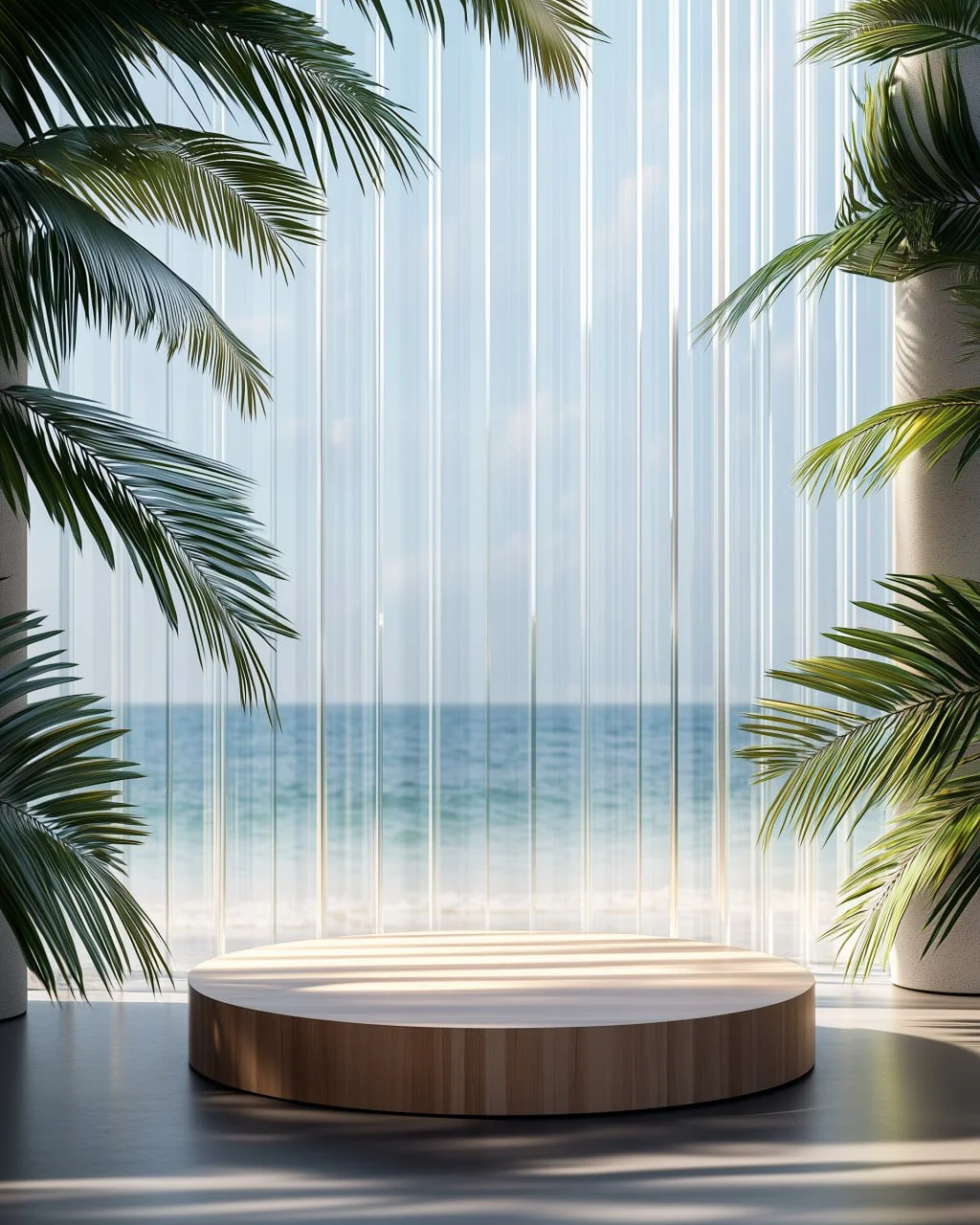
Tropische Produktpräsentation am Meer mit Palmblättern und rundem Podium

Referenzszene

Parfumflasche in die tropische Referenzszene am Meer gesetzt

Generierte Anpassung

So erstellst du E-Commerce-Produktfotos

Der erste Bildschirm ist das eigentliche Produktstudio. Die Upload-Felder definieren die Quellen, der Prompt definiert die kommerzielle Richtung, und die unteren Chips halten häufige Produktionsentscheidungen bereit. Erweiterte Kontrollen bleiben eingeklappt, bis du genaue Platzierung, Größe, Hintergrundentfernung, Referenzeinfluss oder Moderation brauchst.

Produkt hochladen

Starte mit einem klaren Produktbild, Verpackungsbild oder SKU-Foto. Je sauberer Form, Etikett, Kante und Material erkennbar sind, desto leichter bleibt die Produktidentität in der neuen Szene erhalten. Wenn der Originalhintergrund unruhig ist, erzwinge die Hintergrundentfernung in den zusätzlichen Parametern.

Text oder Referenz wählen

Wähle Textszene, wenn du die Umgebung beschreiben kannst: Marmorbad, gemütliche Küche, Outdoor-Picknick, Festtagstisch, Luxus-Studio, minimaler Katalog oder Social-Ad-Setup. Wähle Referenzbild, wenn die beste Richtung bereits visuell ist und das Produktfoto Komposition, Licht, Farben oder Atmosphäre übernehmen soll.

Generieren und vergleichen

Wähle Ausgabemenge, Seitenverhältnis und Endgröße vor der Generierung. Danach erscheinen die Ergebnisse unter der Konsole und werden im privaten Verlauf gespeichert. Erzeuge mehrere Varianten, vergleiche Maßstab und Licht und lade das Bild herunter, das am besten zu Listing, Anzeige, Kampagnenseite oder Briefing passt.

FAQ zum AI Produktfoto-Generator