Rendre complet un recadrage trop serré
Prolongez la scène autour du sujet pour qu’un recadrage proche ait assez d’espace pour une bannière, une couverture ou une mise en page large.
Importez une image, choisissez un ratio ou un canevas personnalisé, puis laissez Lovimg prolonger la scène autour du cadrage d’origine.
Prévisualisez d’abord, puis étendez le canevas.
Mode d’extension
Ratio d’image
Coût estimé
5 crédits par image générée.
Choisissez une image, puis étendez-la.
Guidez l’extension, excluez les détails indésirables, définissez un seed et contrôlez la transparence ou la vérification du contenu.
Préserver la transparence
Conserve les zones transparentes lorsque l’image source contient un canal alpha.
Vérification du contenu du prompt
Vérifie les indications écrites avant leur utilisation pour l’extension.
Vérification de l’image importée
Vérifie l’image source avant le début de la génération.
Vérification de l’image générée
Vérifie l’image générée avant de renvoyer le résultat.
Votre image étendue apparaîtra ici.
Importez une image, choisissez un canevas, puis générez.
Extension d’image IA pour la mise en page réelle
L’extension d’image IA transforme un recadrage trop serré en canevas plus large sans vous obliger à reconstruire toute l’image. C’est important parce que beaucoup de problèmes d’image ne sont pas des échecs créatifs, mais des problèmes de format. Un portrait fonctionne, mais il est trop étroit pour un hero de site. Une photo produit a la bonne lumière, mais la carte e-commerce manque d’espace sur les côtés. Une image de voyage marche en carré, mais l’article de blog demande du 16:9. Recadrer supprime de l’information, étirer abîme le sujet, et recommencer peut changer une direction visuelle déjà validée. Lovimg garde la tâche simple : importez la source, choisissez le ratio ou le canevas final, puis générez les zones manquantes autour de l’image originale.
L’espace de travail est pensé pour les personnes qui doivent faire entrer une image dans une mise en page, pas pour celles qui veulent un éditeur compliqué. La colonne de gauche regroupe l’import, le mode d’extension, le coût visible et les réglages. La colonne de droite affiche le résultat dès que le traitement se termine. Le mode ratio couvre les formats courants : carré, portrait, paysage et vertical social. Le mode canevas personnalisé sert aux maquettes qui exigent une largeur, une hauteur et une position précises. Les paramètres avancés restent dans Réglages : prompt, prompt négatif, seed, transparence et vérification du contenu. Le parcours courant reste rapide, tout en laissant assez de contrôle pour les visuels de production.
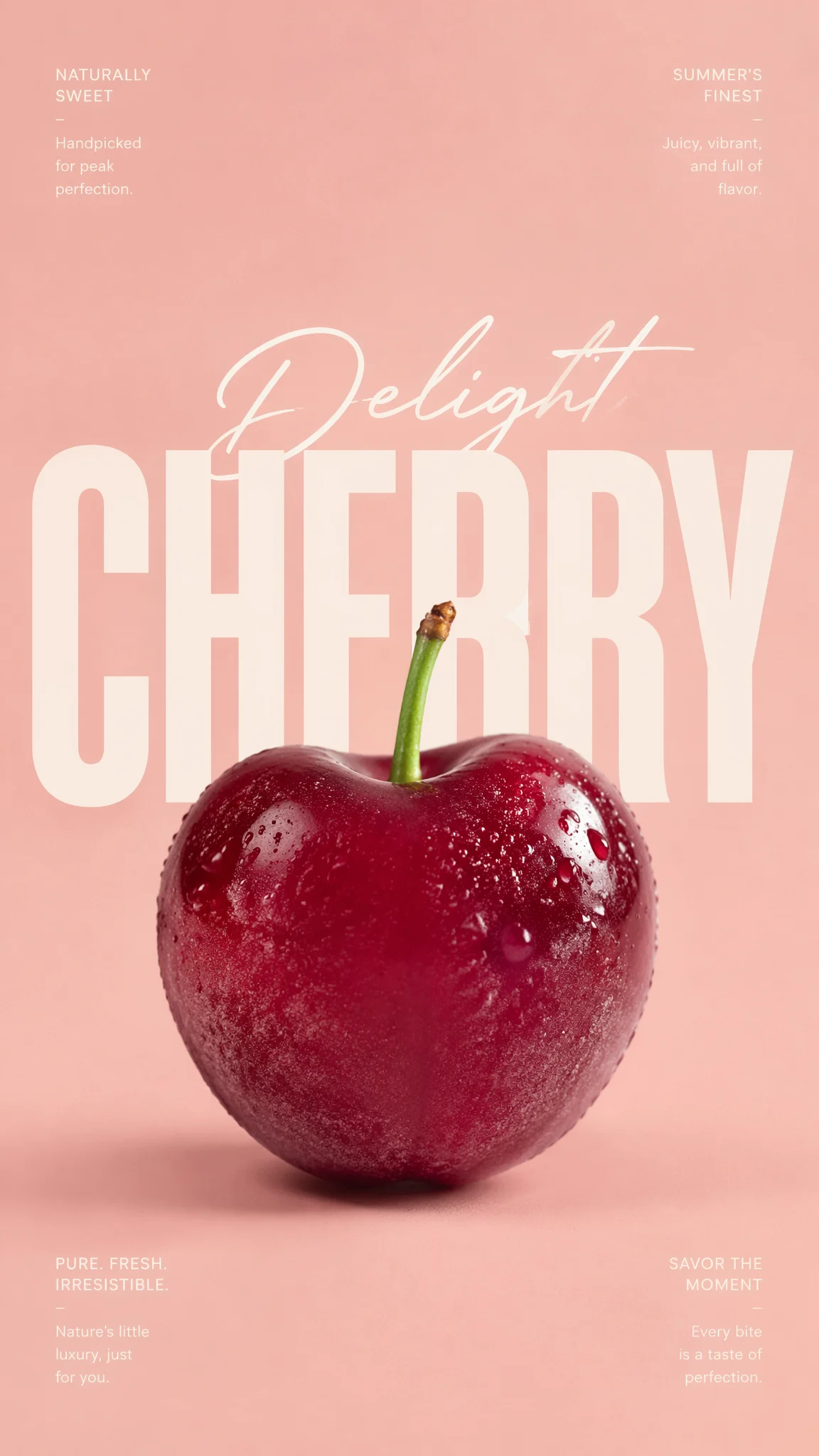
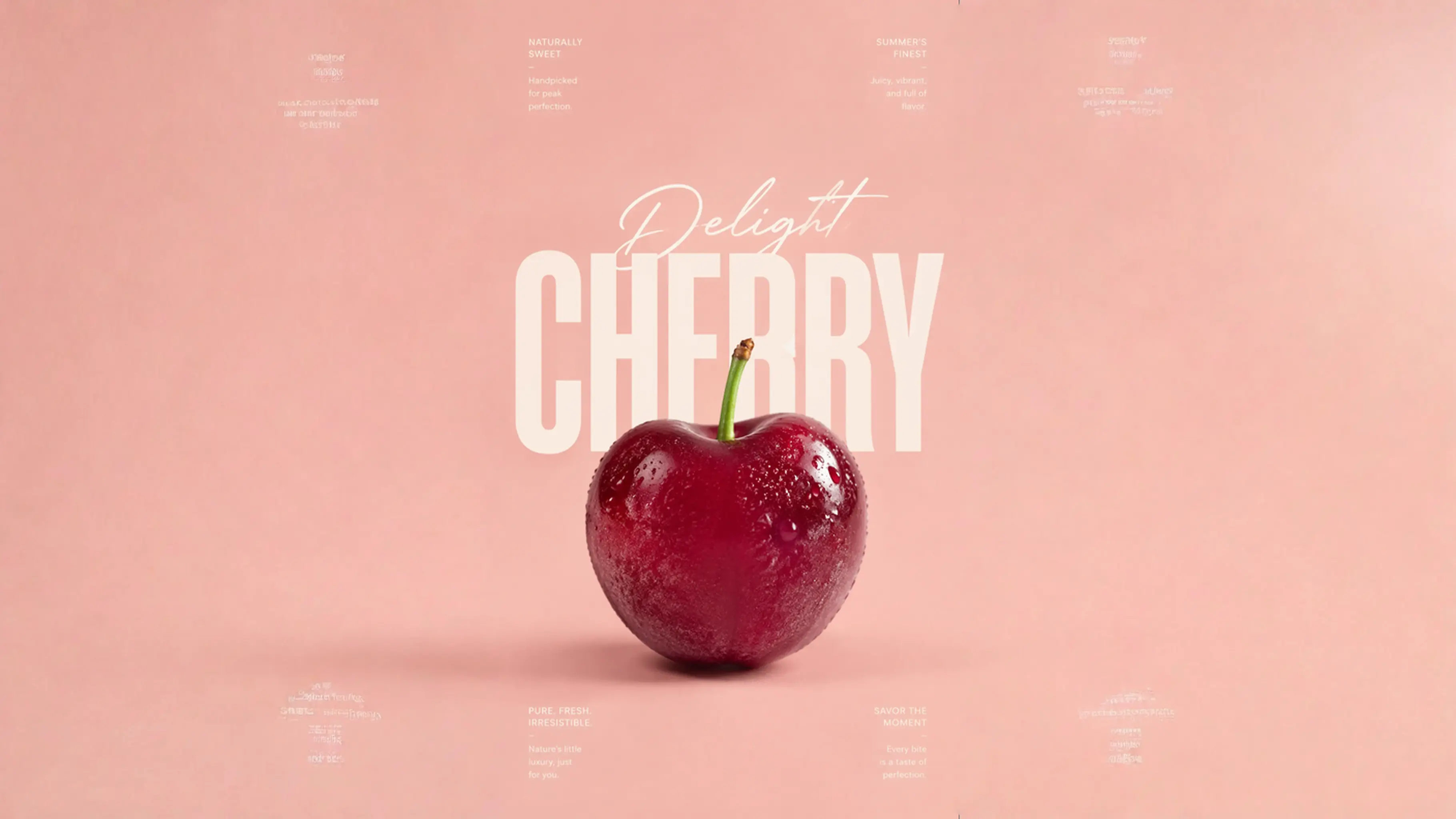
Avant / après
Ces exemples montrent le même geste pratique : l’image d’origine reste reconnaissable tandis que l’arrière-plan manquant est généré autour d’elle.
Prolongez la scène autour du sujet pour qu’un recadrage proche ait assez d’espace pour une bannière, une couverture ou une mise en page large.
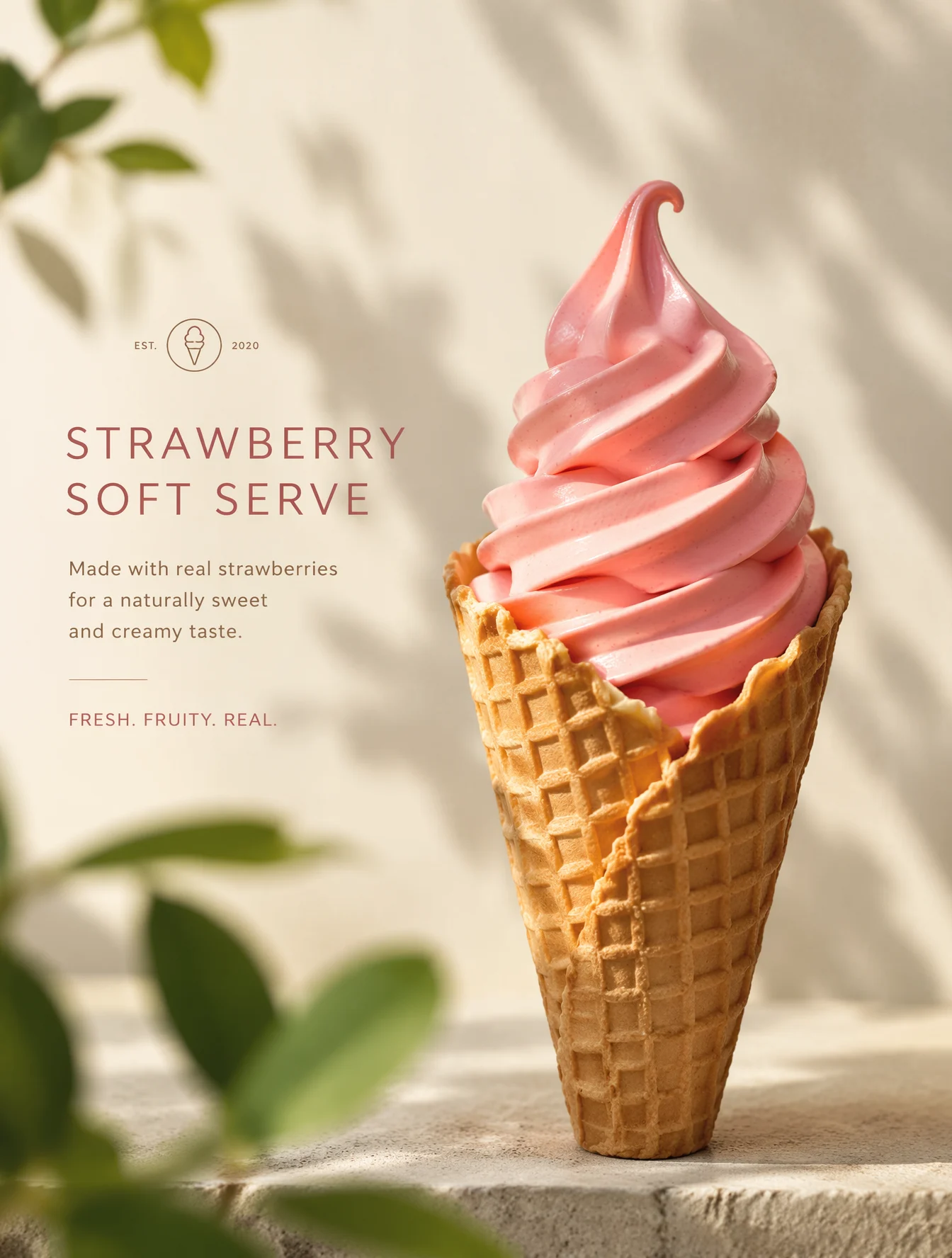
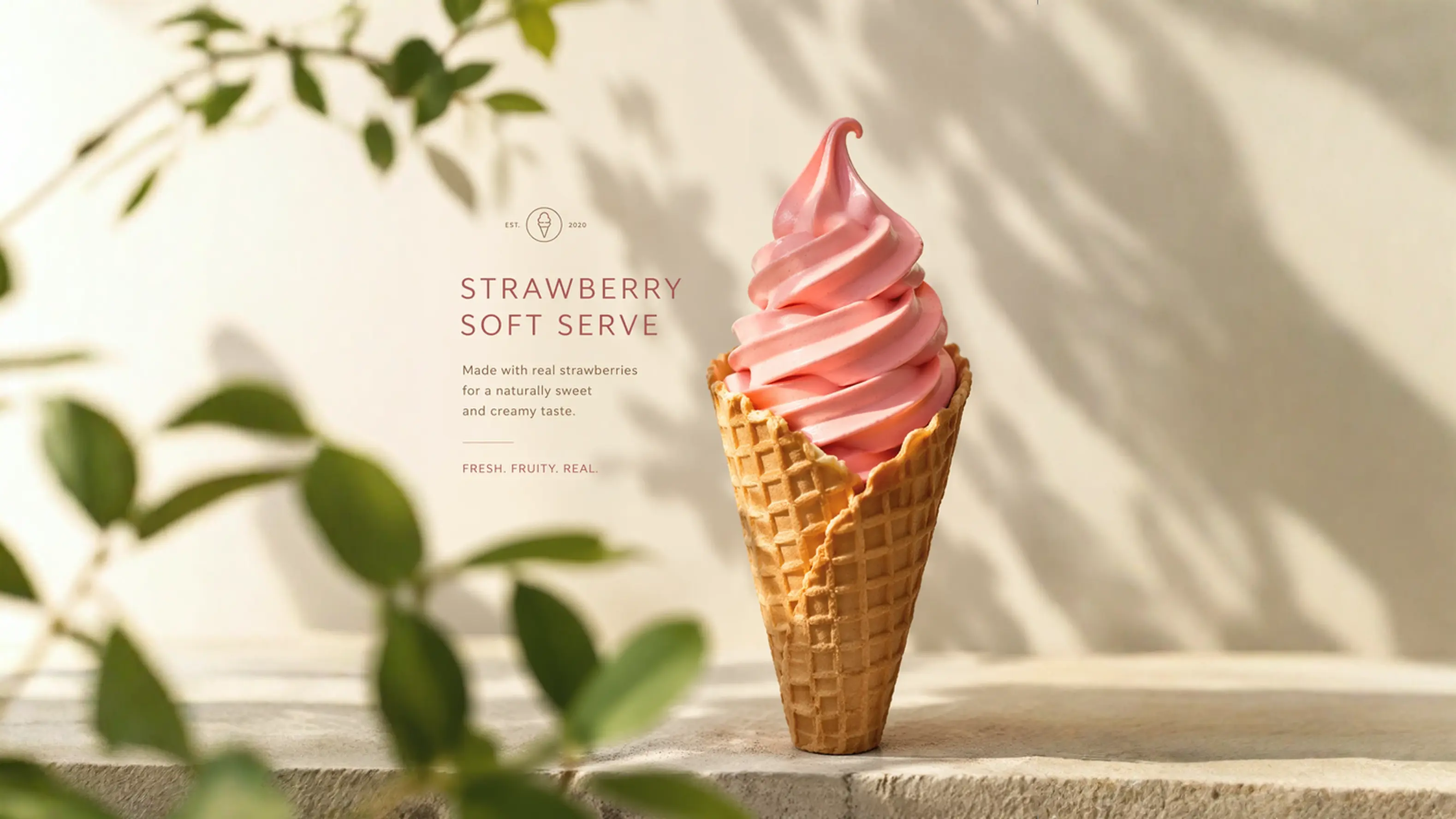
Modifiez la composition pour posts sociaux, publicités, boutiques ou présentations sans déformer le sujet principal.
Flux principal
L’extension d’image est une étape de réparation de mise en page. L’interface doit exposer l’intention de cadre, les indications optionnelles, le coût et les résultats sauvegardés, sans imposer tout le flux d’un générateur d’images.
Choisissez 1:1, 4:5, 9:16, 16:9 ou un autre ratio courant lorsque l’objectif est de réutiliser une image sur un nouveau support. L’original reste l’ancre, Lovimg génère les bords manquants.
Quand un design a une géométrie exacte, passez au canevas personnalisé. Définissez la taille de sortie, la taille de l’image originale et sa position dans le nouveau cadre.
La plupart des images peuvent être étendues naturellement sans long prompt. Si les bords doivent suivre une saison, une pièce, une surface, une lumière ou un style de marque, ajoutez une courte indication et un prompt négatif optionnel.
Chaque extension terminée est archivée dans le même historique Lovimg que les autres outils image. Vous pouvez télécharger tout de suite, comparer des versions ou revenir plus tard.
Fonctionnement
Un bon flux de dérecadrage doit ressembler à la préparation d’un fichier pour sa prochaine destination. Le sujet existe déjà ; l’outil agrandit l’espace autour de lui.
Déposez un PNG, JPG ou WebP dans la zone d’import. L’aperçu apparaît avant l’utilisation des crédits, pour vérifier le recadrage, le sujet et la qualité du fichier.
Utilisez le mode ratio pour les formats de publication courants. Utilisez le canevas personnalisé lorsqu’une maquette impose des dimensions exactes et une position précise de l’image originale.
Lovimg prépare l’extension, suit la progression, enregistre l’image terminée et affiche le résultat sur la même page avec téléchargement et accès à l’historique.
Cas d’usage
L’extension devient utile lorsque l’image est déjà bonne mais que le cadre ne convient pas. Le meilleur résultat garde le sujet validé et ajoute autour de lui un espace crédible.
Transformez un visuel validé en posts verticaux, cartes carrées, bannières larges et variantes social ads sans déformer le sujet ni reconstruire le concept.
Ajoutez de l’espace autour de packagings, objets, plats, pièces mode ou photos catalogue pour cartes boutique, hero sections, grilles comparatives et recadrages marketplace.
Étendez headshots, portraits de créateurs, photos d’intervenants et images d’équipe lorsqu’une page, une slide ou un en-tête de profil demande plus d’arrière-plan.
Dérecadrez des images générées fortes pour fonds d’écran, affiches, decks, galeries, exemples de prompts et retouches suivantes, sans perdre la direction visuelle d’origine.
FAQ
Elle agrandit le canevas et génère du contenu visuel autour de l’image d’origine. Cette opération est aussi appelée dérecadrage, outpainting ou extension d’image.
Utilisez le mode ratio lorsqu’il vous faut simplement un format courant comme 1:1, 4:5, 9:16 ou 16:9. C’est le chemin le plus rapide pour les recadrages sociaux, e-commerce, publicitaires ou de présentation.
Utilisez le canevas personnalisé lorsqu’une mise en page a une géométrie exacte. Vous pouvez définir la taille finale, la taille de l’image originale et sa position dans le cadre étendu.
Non. L’outil peut étendre l’image à partir du fichier importé seul. Un prompt court aide lorsque la nouvelle zone doit suivre un arrière-plan, une saison, une lumière, une pièce, une surface ou une ambiance de campagne précise.
Oui. L’image terminée est enregistrée dans l’historique de génération Lovimg, afin de pouvoir la télécharger immédiatement ou revenir plus tard pour réutiliser le résultat étendu.
Dérecadrer sans tout refaire
Déposez un portrait, une photo produit, un recadrage de voyage, un brouillon IA ou un visuel de campagne. Lovimg étend le canevas, archive le fichier terminé et le garde prêt à télécharger plus tard.