Changement de saison IA
Importez une image, choisissez printemps, été, automne ou hiver, et laissez Lovimg recréer l’ambiance de la scène.
Importer une image
Vérifiez la source, puis choisissez une saison.
Saison
Coût estimé
5 crédits par image générée.
Choisissez une image et une saison pour commencer.
Résultat saisonnier
Votre image saisonnière apparaîtra ici.
Aucun résultat pour l’instant
Importez une image, choisissez une saison, puis générez.
Variantes saisonnières utiles
Donnez à une image une autre période de l’année
Le changement de saison IA sert aux images dont le sujet et la composition sont déjà bons, mais dont l’ambiance doit suivre un autre moment de l’année. Importez la source, choisissez printemps, été, automne ou hiver, et Lovimg génère une version cohérente sans reconstruire toute l’image.
L’interface reste alignée avec les autres outils Lovimg : import à gauche, résultat à droite, coût visible avant génération. Les saisons sont affichées en boutons directs, car c’est une décision visuelle. Le backend reprend le même flux asynchrone, la réservation de crédits, le polling, l’archivage et l’historique que l’AI Image Extender.
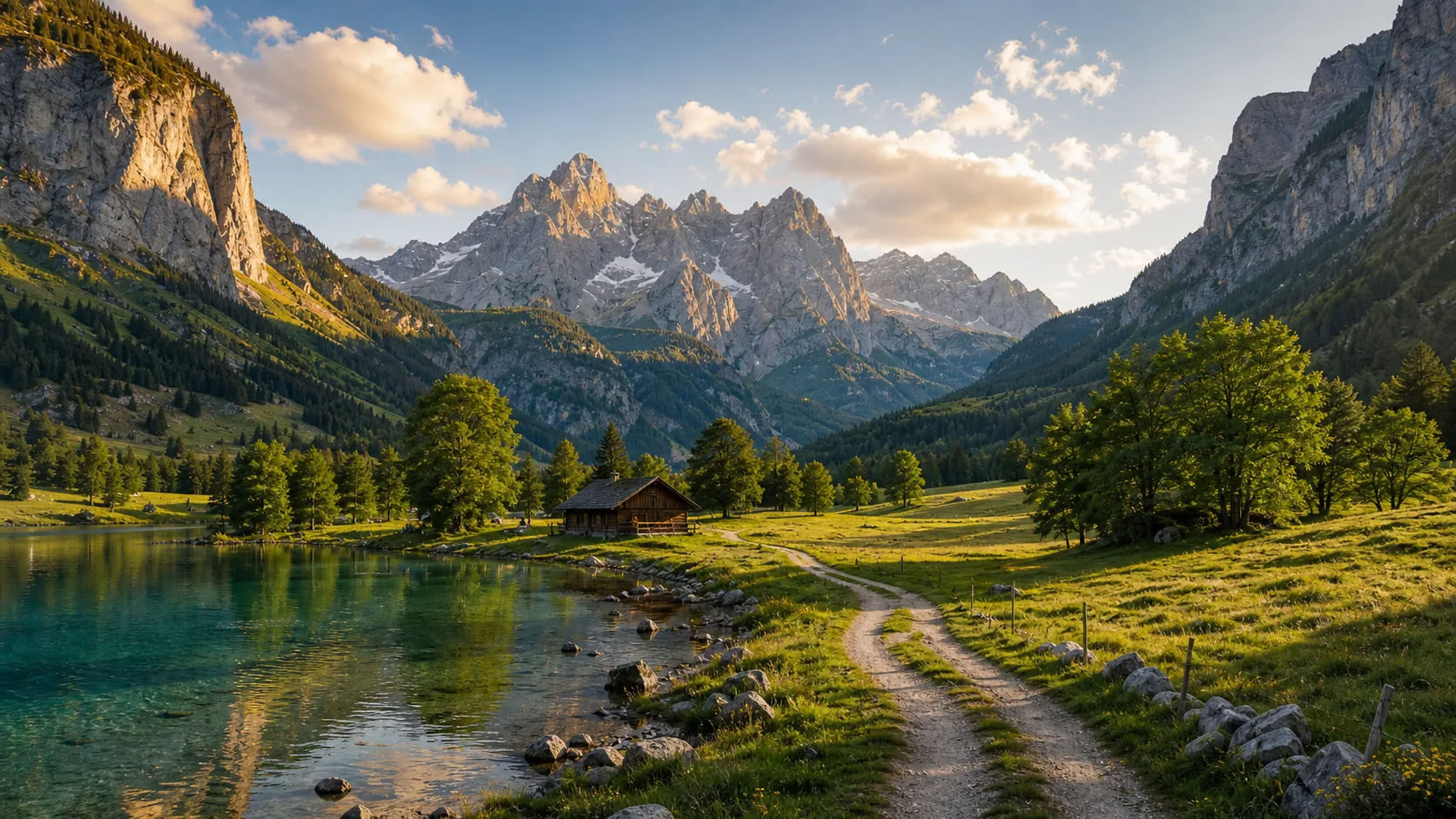
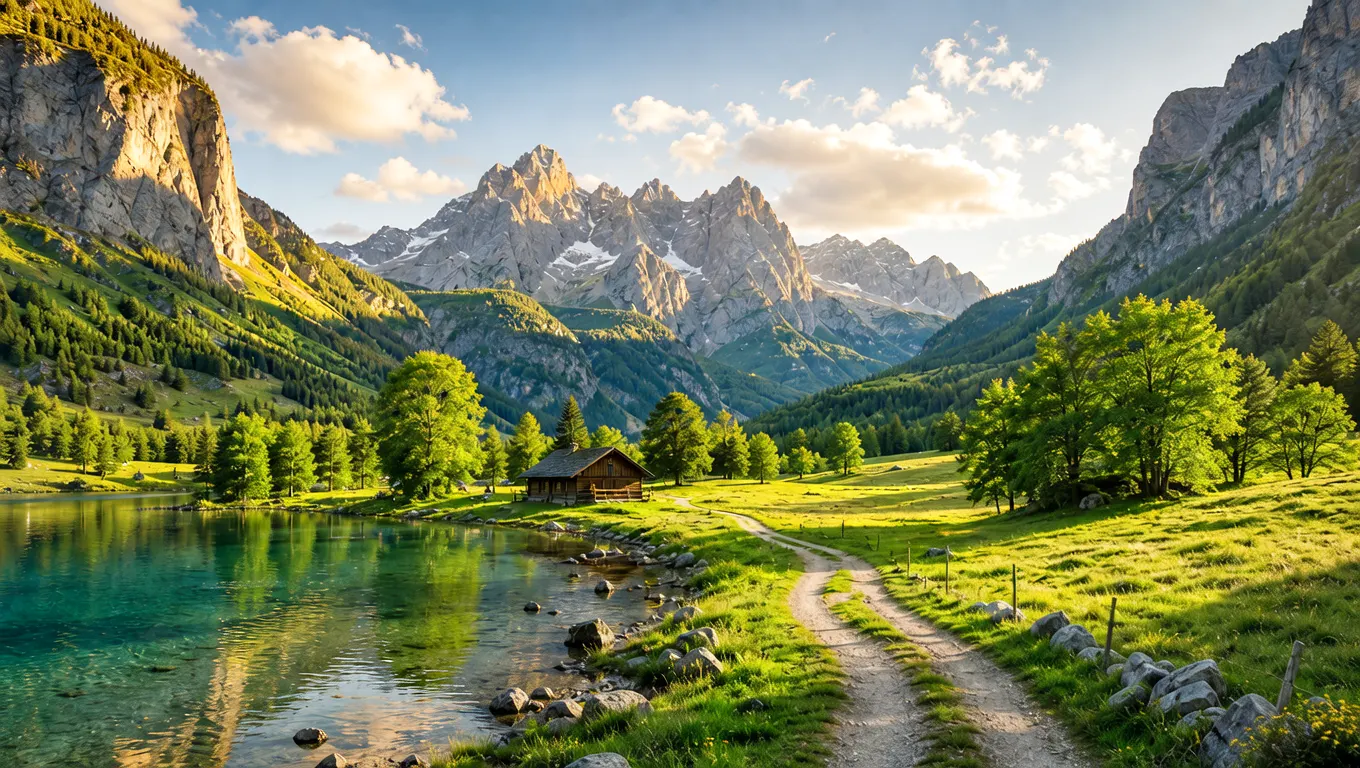
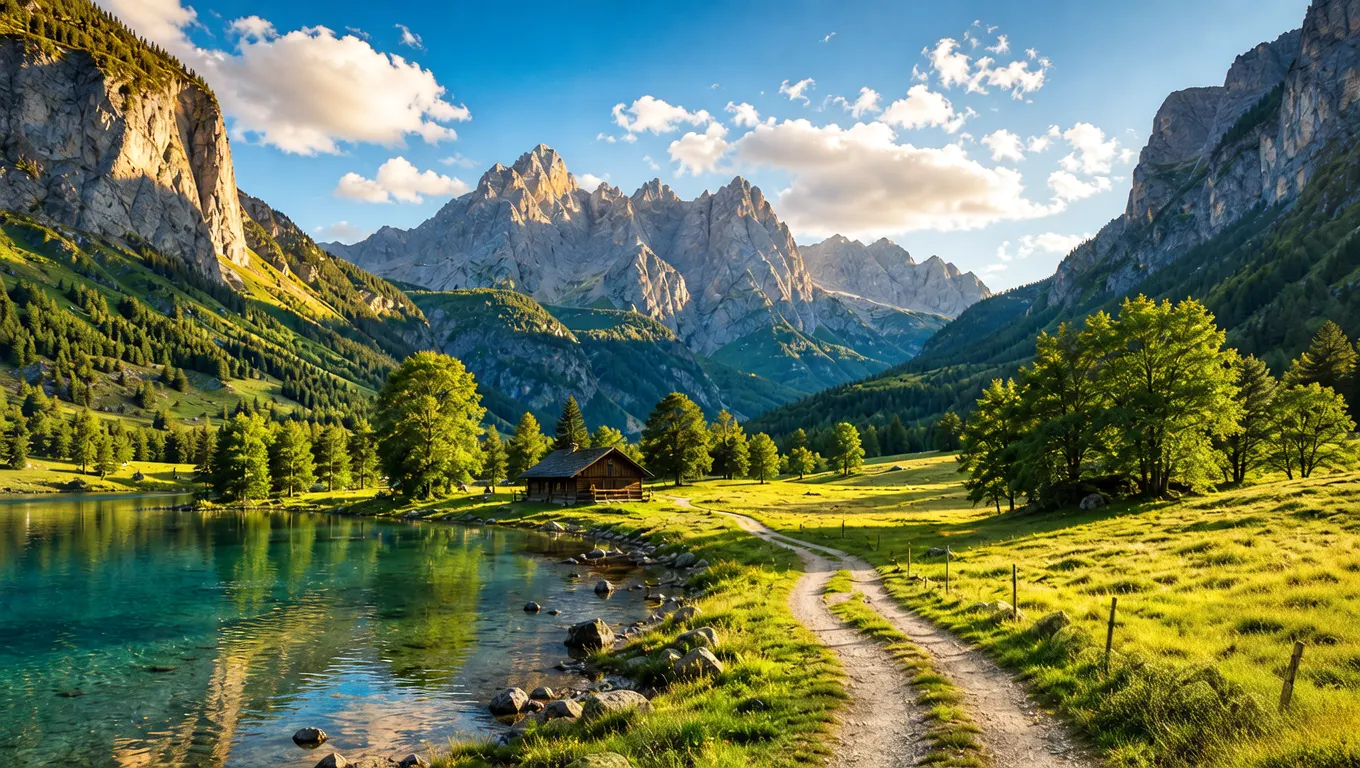
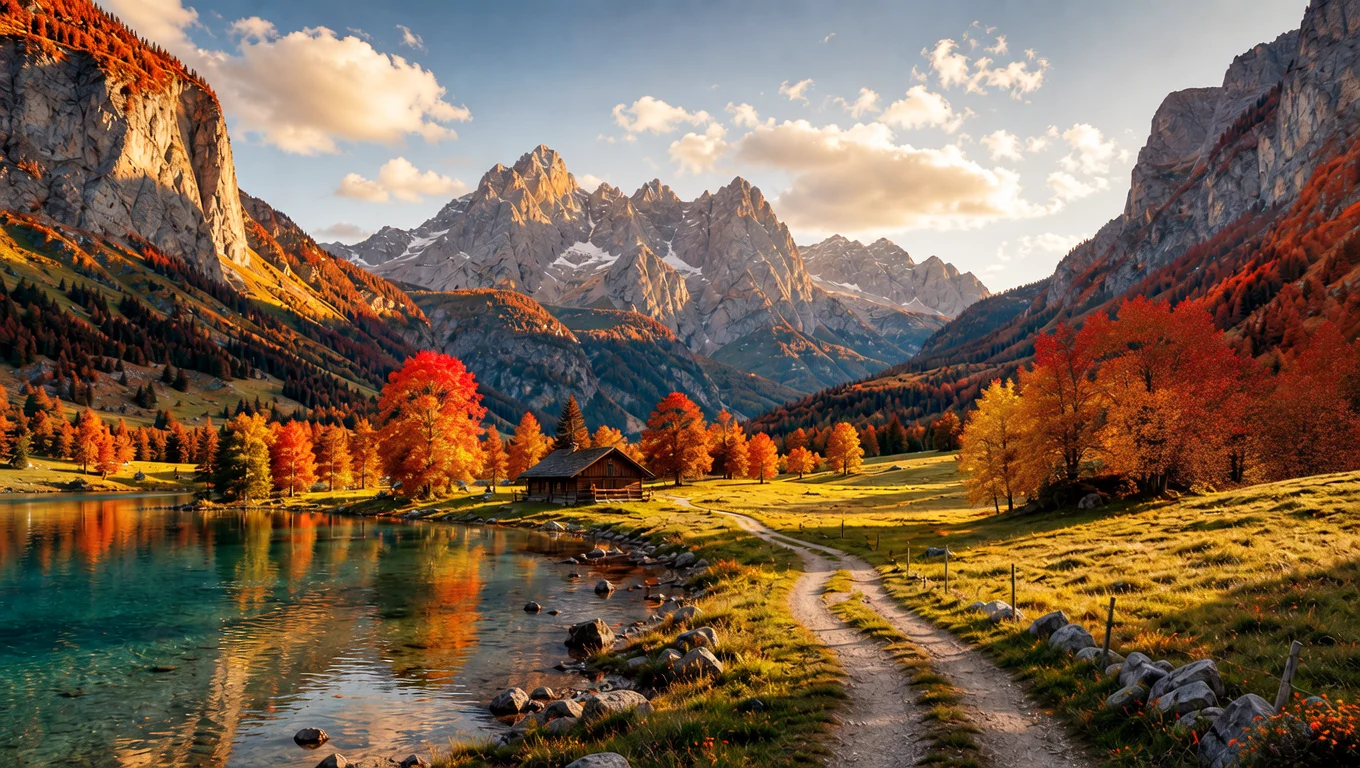
Avant / après
Voyez comment le changement de saison transforme l’ambiance
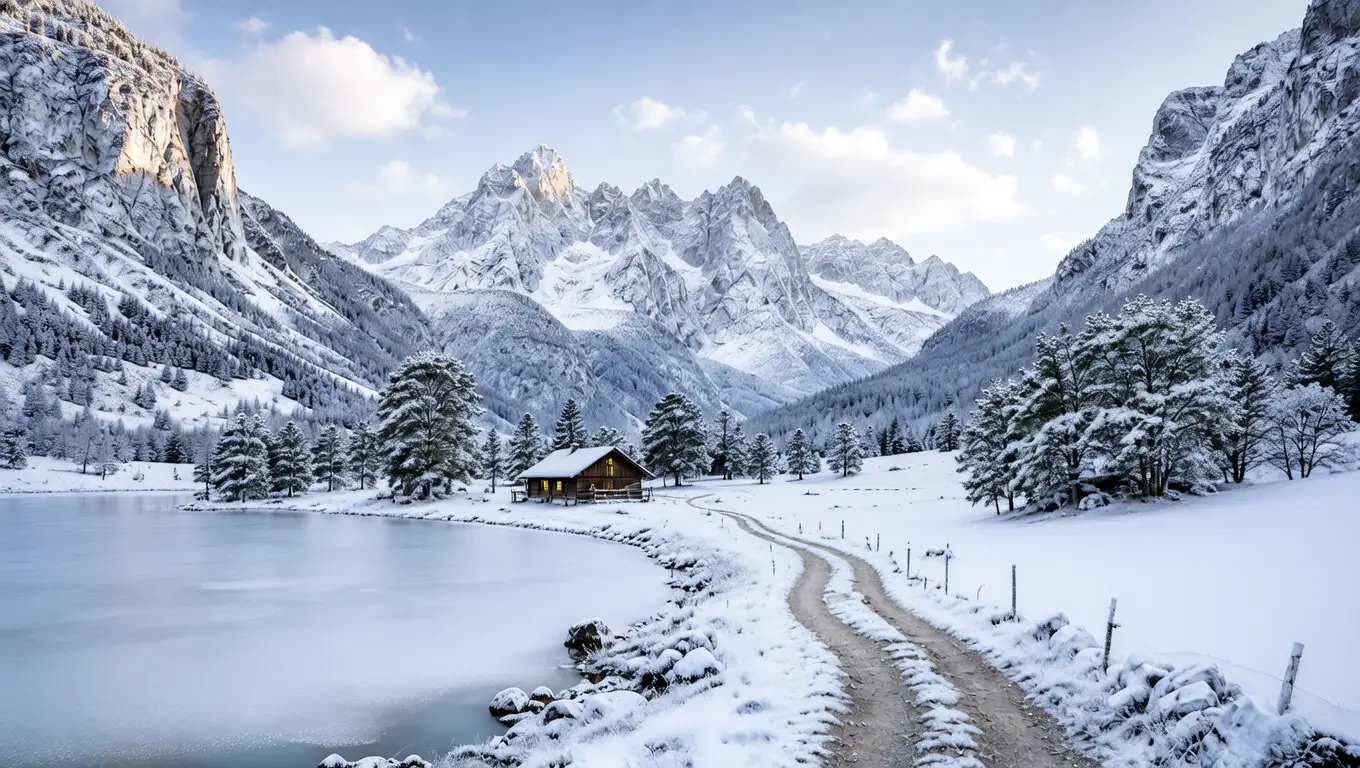
Comparez un même paysage source avec ses versions printemps, été, automne et hiver. Chaque image est affichée en entier pour lire clairement le changement de saison.
Flux principal
Un changeur de saison ciblé, pas un éditeur lourd
L’outil expose la seule décision importante et masque les détails de transport, de fournisseur et de stockage.
Quatre saisons visibles
Printemps, été, automne et hiver sont accessibles sans menu déroulant ni valeur cachée.
Sujet préservé
Le but est de changer l’atmosphère tout en gardant le sujet et la composition lisibles.
Historique Lovimg
Chaque résultat terminé est archivé pour téléchargement immédiat ou consultation ultérieure.
Coût prévisible
Chaque génération coûte 5 crédits, affichés près du bouton de génération.
Fonctionnement
Importer, choisir une saison, générer
L’image fournit la scène; la saison donne la direction.
Importer l’image source
Déposez un PNG, JPG ou WebP et vérifiez l’aperçu avant d’utiliser des crédits.
Choisir la saison cible
Sélectionnez printemps, été, automne ou hiver dans les boutons plats.
Générer et sauvegarder
Lovimg crée la tâche asynchrone, suit son état, archive le résultat et l’affiche sur la page.
Usages
Quand le changement de saison aide vraiment
Il est utile quand l’image est bonne, mais que le calendrier de campagne ou le contexte de publication a changé.
Campagnes saisonnières
Préparez des variantes hiver, été, printemps ou automne sans refaire la composition.
Produit et retail
Adaptez produits, décors, nourriture ou vitrines à des promotions saisonnières.
Voyage et lifestyle
Créez d’autres ambiances pour couvertures, posts, miniatures et présentations.
Exploration IA
Testez plusieurs saisons sur une image générée avant de choisir la direction finale.
FAQ
FAQ du changement de saison IA
Que fait cet outil ?
Il transforme l’ambiance saisonnière d’une image en printemps, été, automne ou hiver tout en préservant le sujet principal.
Faut-il écrire un prompt ?
Non. La première version demande seulement une image et une saison.
Combien de crédits sont utilisés ?
Chaque génération utilise 5 crédits et le résultat est conservé dans l’historique Lovimg.
Puis-je télécharger le résultat ?
Oui. Une fois terminé, le panneau de résultat propose le téléchargement et l’accès à l’historique.
Changer de saison en un geste
Commencez avec une image source
Déposez un paysage, une scène produit, une photo de voyage, un portrait ou un brouillon IA. Lovimg modifie l’atmosphère saisonnière et garde le fichier prêt à télécharger.