Espace GPT Image 2

Générateur d’images IA GPT Image 2

Créez des images IA prêtes pour la production avec GPT Image 2 dans un espace Lovimg dédié. Rédigez un prompt, importez des images de référence, choisissez la résolution et la qualité, puis retrouvez chaque résultat final dans votre historique privé.

Historique
Texte
Vos résultats GPT Image 2 apparaîtront ici après la génération.

Exemples de prompts GPT Image 2

Sélection issus des imports de prompts Featured de Lovimg pour GPT Image 2. Ces exemples sont inscrits directement dans la page afin que la landing page reste rapide, stable et indépendante des requêtes de galerie en temps réel.

Utilisez GPT Image 2 pour créer à partir de prompts, guider des retouches avec des références, composer des mises en page structurées et conserver un historique privé d’itération.

Un espace concentré

Rédigez le brief, importez des références, ajustez les réglages, comparez les sorties et poursuivez le même workflow GPT Image 2 sans quitter la page.

Flux texte et référence

Partez d’un prompt écrit, ajoutez des images de référence, ou utilisez la même console pour les flux image vers image et les retouches guidées.

Sorties 1K, 2K et 4K

Choisissez la résolution adaptée à la tâche : concepts sociaux rapides, visuels marketing plus nets ou assets haute résolution pour présentation.

Privé par défaut

Les images finales restent dans votre historique Lovimg, prêtes à télécharger, partager, comparer ou publier plus tard dans la galerie de prompts.

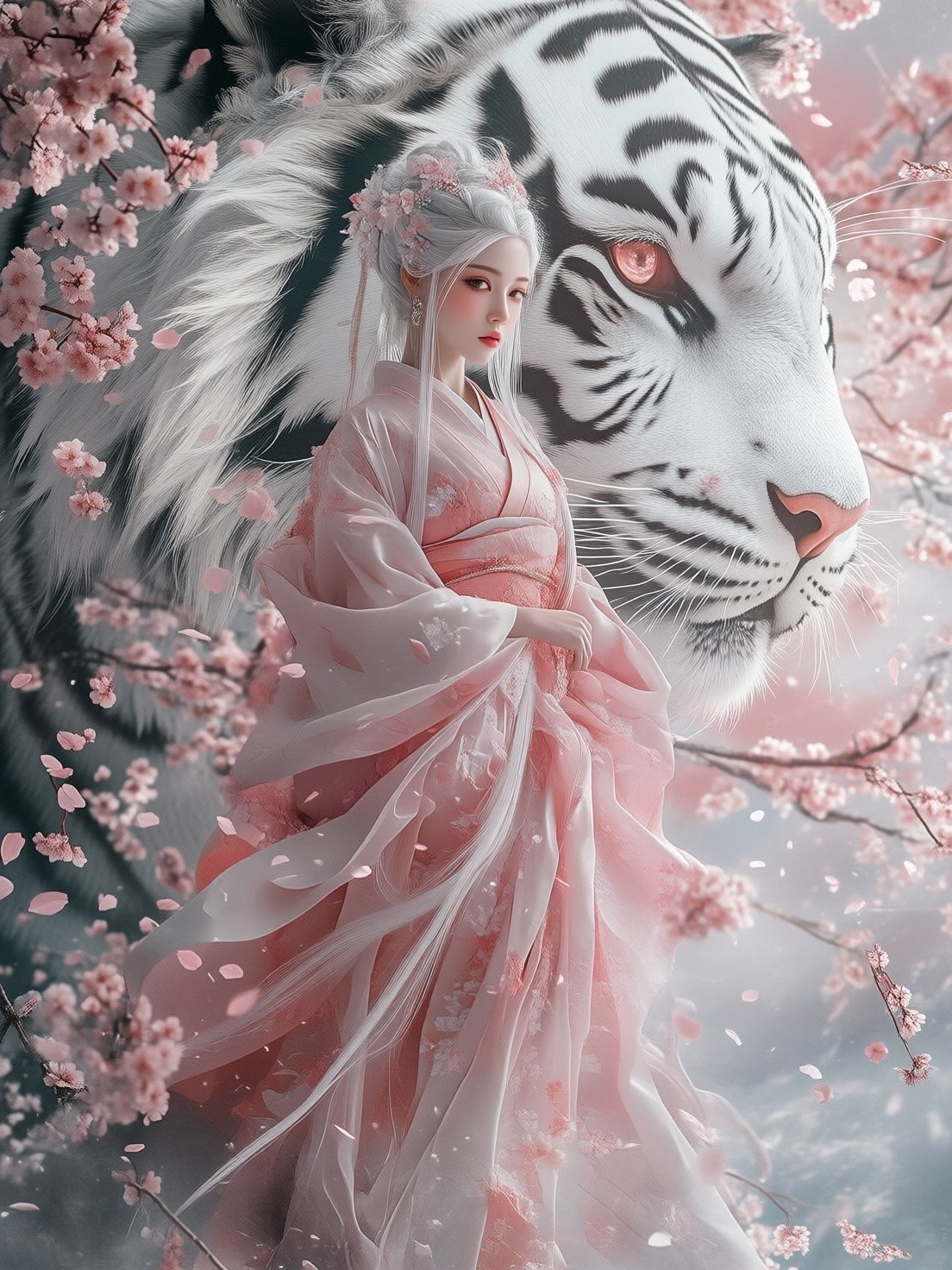
Portrait éditorial japonais traditionnel avec style serein et atmosphère douce
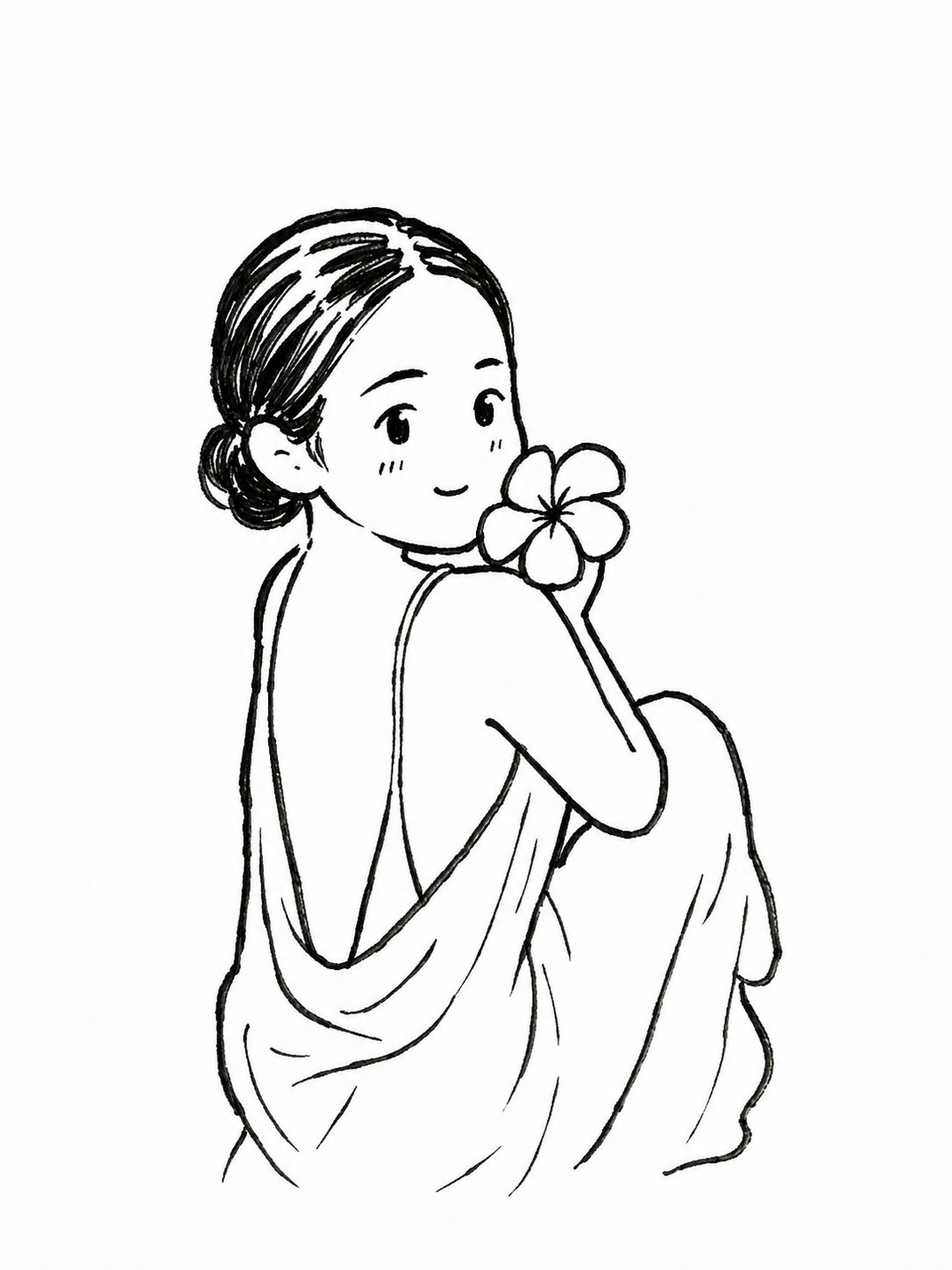
Illustration chibi dessinée en noir et blanc à partir d’une photo familiale importée
Infographie de flux logistique structurée avec cadrage complet d’affiche
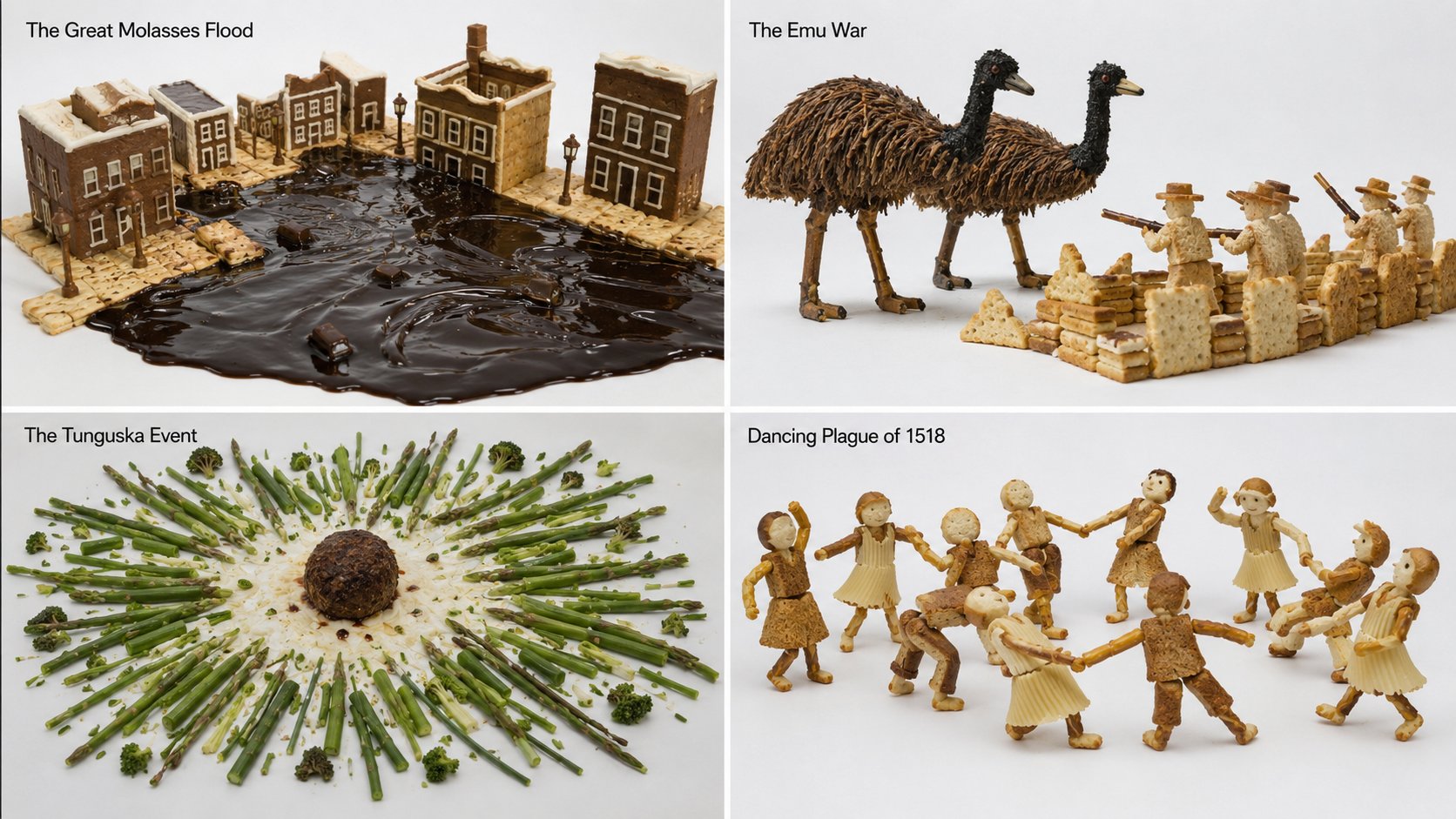
Article de connaissance rare visualisé comme une composition GPT Image cinématographique
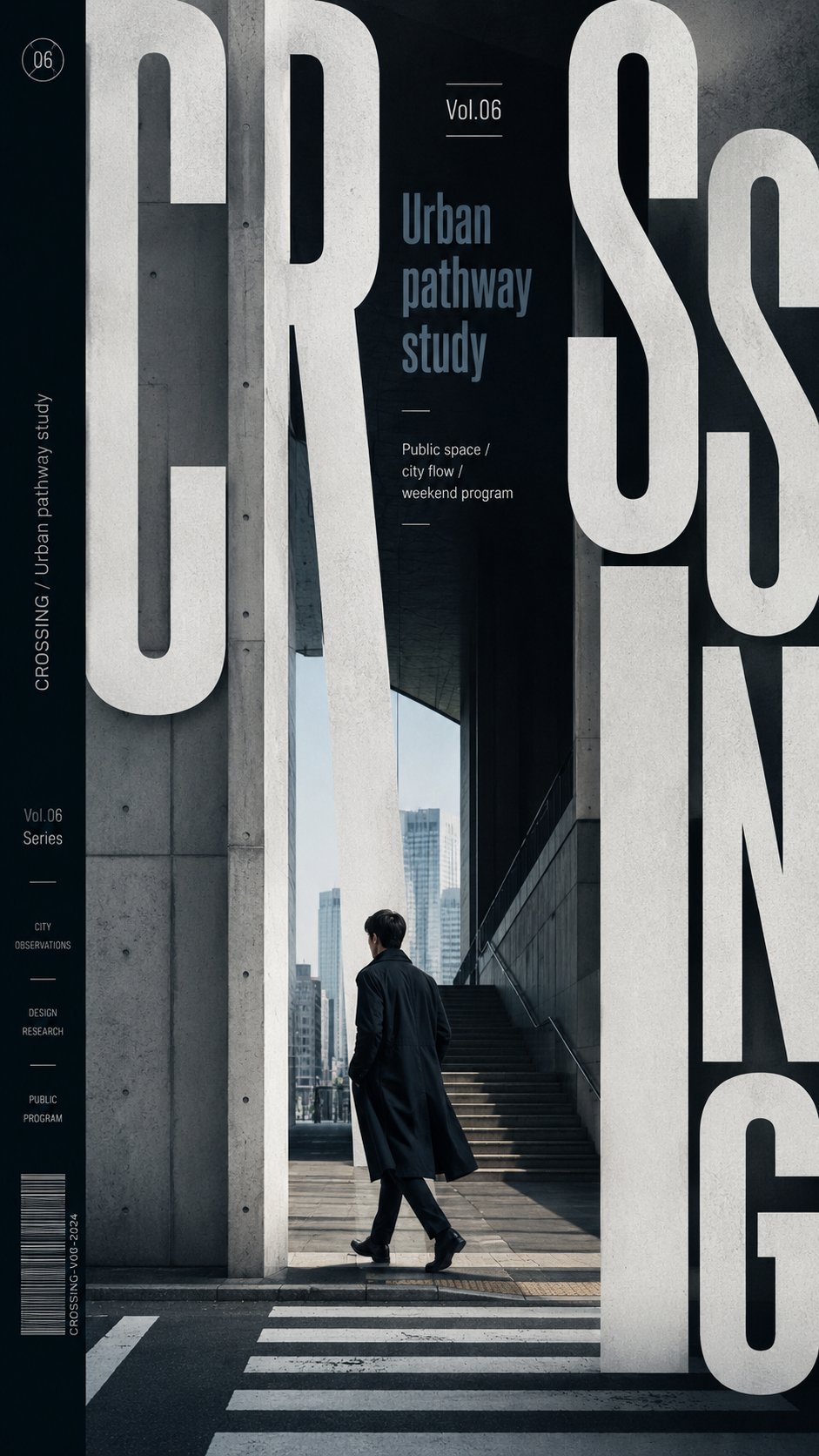
Affiche typographique haut de gamme avec mise en page éditoriale expressive
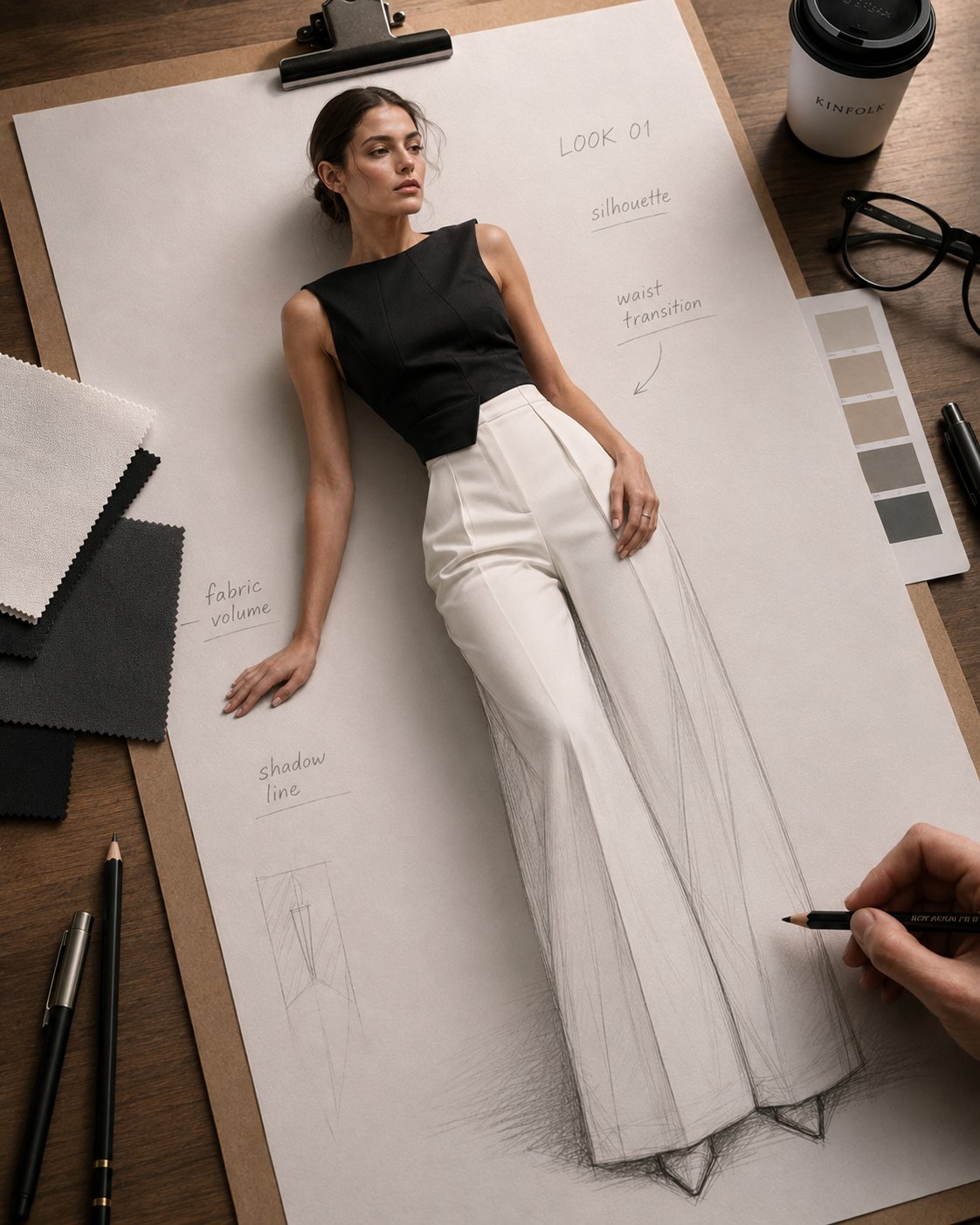
Espace de design mode premium avec matériaux de croquis et lumière raffinée
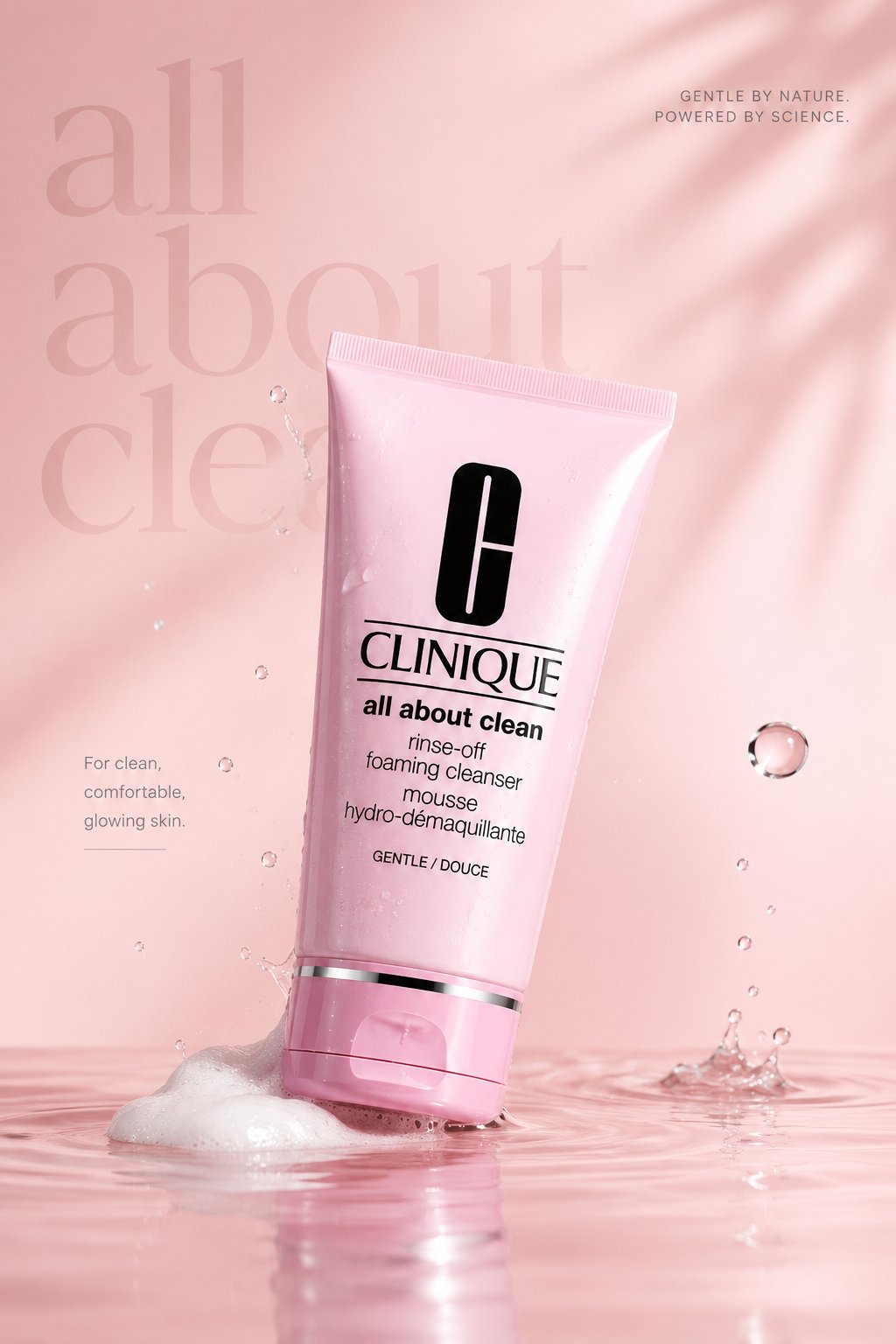
Publicité skincare luxe avec lumière produit pastel et finition de campagne
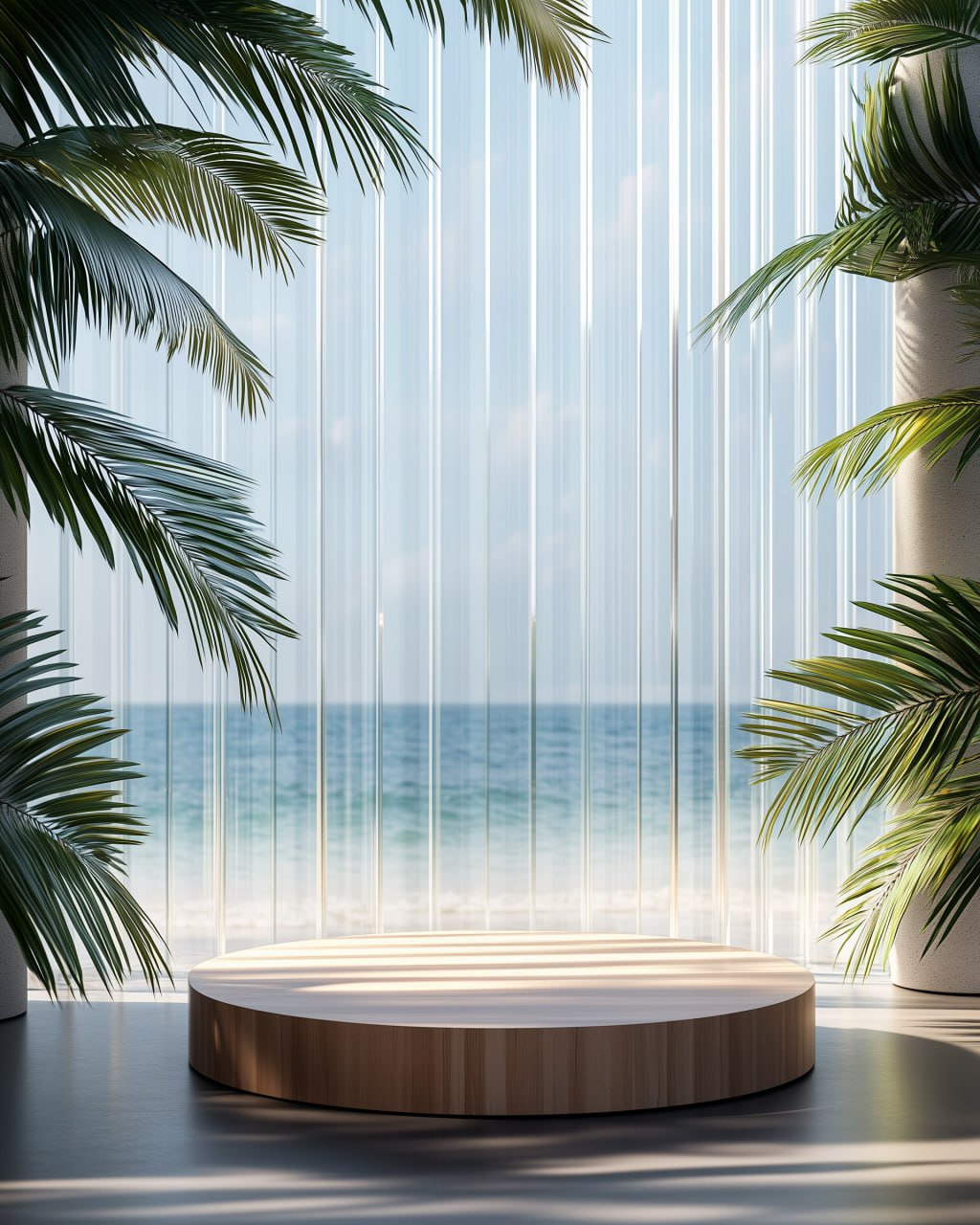
Maquette produit sur podium rond en bois avec composition studio chaleureuse
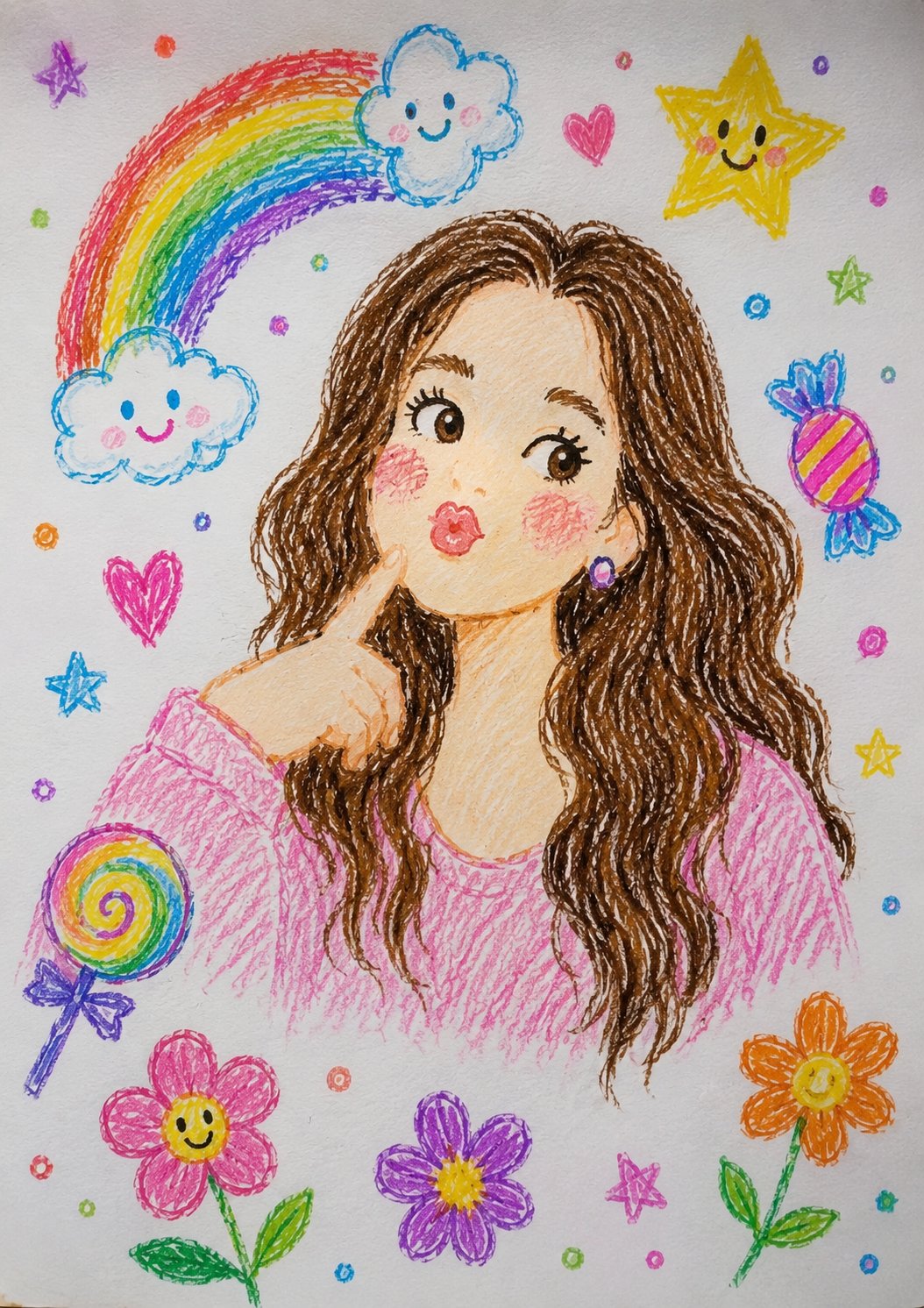
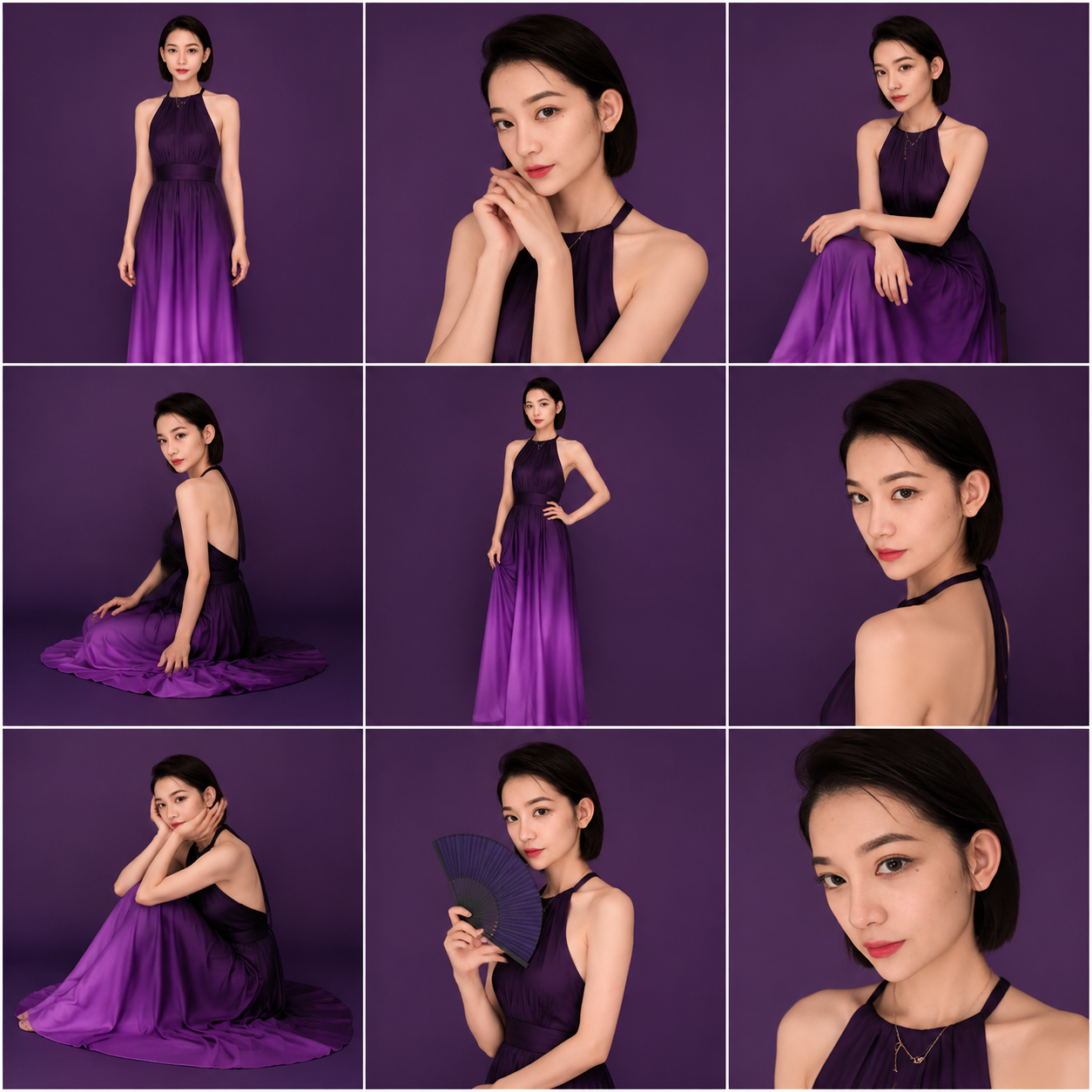
Résultat de portrait GPT Image 2 généré et sélectionné pour le mur d’exemples

Des modèles de prompts qui tiennent

GPT Image 2 fonctionne mieux quand le prompt ressemble à un brief créatif plutôt qu’à une liste de mots-clés. Ces modèles aident à passer d’une idée à un workflow de production réutilisable.

Commencez par le rôle de l’image

Un bon prompt GPT Image 2 commence par la mission de l’image : visuel produit principal, portrait éditorial, système visuel, affiche, création sociale, storyboard ou asset de landing page. Quand la mission est claire, le modèle peut mieux choisir la composition, le format, la hiérarchie visuelle et le niveau de détail.

Séparez les détails fixes de la liberté créative

Quand vous importez des références, indiquez d’abord ce qui doit rester stable : ressemblance du visage, structure du produit, vêtements, cadrage, couleur de marque ou mise en page. Décrivez ensuite ce que GPT Image 2 peut explorer : matière, lumière, arrière-plan, stylisme, langage d’illustration ou ambiance de campagne.

Transformez chaque résultat en brief suivant

La première image exploitable est rarement la réponse finale. Gardez ce qui fonctionne, nommez ce qui déraille et utilisez le résultat choisi comme référence pour le passage suivant. Lovimg conserve ces sorties dans le même historique pour que le workflow reste lisible.

Construire un meilleur workflow GPT Image 2

GPT Image 2 fonctionne mieux quand vous séparez la mise en forme de l’idée de la sortie finale. Utilisez le même espace pour passer de la structure du prompt à des images polies.

Création prompt d’abord

Texte

Créer

Commencez par un brief visuel clair, puis affinez le sujet, la mise en page, la lumière, le style, le ton de marque et l’usage jusqu’à donner à GPT Image 2 une mission précise.

Itération guidée par référence

Images

Modifier

Importez photos produit, portraits, croquis ou captures d’écran pour guider la composition et les retouches tout en reliant le résultat final à votre historique privé.

Un workflow GPT Image 2 plus clair

La console ci-dessus est la surface de production. Le flux ci-dessous est le modèle mental pour obtenir de meilleurs résultats avec moins d’essais aveugles.

Briefing

Décrire le résultat visé

Nommez le format, le sujet, le public, le style, la lumière, la composition et l’usage prévu. Plus le prompt décrit le résultat, moins GPT Image 2 doit deviner.

Réglage

Ajuster seulement l’essentiel

Choisissez le ratio, la résolution, la qualité et le nombre de sorties depuis la barre d’outils. Explorez le langage avec des réglages légers, puis augmentez la qualité quand la direction est stable.

Final

Comparer, sauvegarder et continuer

Vérifiez le grand aperçu, comparez la grille d’historique la plus récente, téléchargez la meilleure sortie ou renvoyez-la dans GPT Image 2 comme prochaine référence.

Conseils pour de meilleurs prompts GPT Image 2

Écrivez la mission, pas seulement l’objet. "Un visuel hero premium pour un produit skincare sur une landing page mobile" donne à GPT Image 2 une cible plus claire que "un flacon".

Séparez les exigences stables de la liberté créative. Dites ce qui doit rester inchangé avec les références, puis décrivez où le modèle peut explorer.

Utilisez des itérations à faible enjeu pour découvrir le bon langage. Quand le prompt commence à fonctionner, augmentez la qualité ou la résolution pour le passage final.

Questions sur GPT Image 2

Commencer à créer avec GPT Image 2

Ouvrez la console ci-dessus, écrivez un brief visuel clair et laissez Lovimg garder tout le workflow GPT Image 2 au même endroit.

Retour au générateur