/générateur-vidéo-ai

Générateur vidéo IA

Créez des vidéos IA avec Seedance 2.0, Veo 3.1, Kling O3, Kling V3, HappyHorse 1.0 et Wan 2.7, le tout dans un seul espace de travail Lovimg avec des estimations de crédit, un historique de génération et des modèles spécifiques au modèle.

6 modèlesTexte en vidéoImage en vidéoVidéo de référence
Écrivez le sujet, le décor, le mouvement de la caméra, le rythme et l'image finaleUtilisez un cadre de départ ou des références pour maintenir les personnages, les produits et la composition stablesVérifiez le rapport hauteur/largeur, la durée, la qualité et les crédits estimés avant de soumettre
Cinematic AI video storyboard workspace

Sélectionnez n’importe quel modèle dans la console de gauche. Chaque modèle possède sa propre page dédiée avec des modèles, des cas d'utilisation et une FAQ.

Choisissez votre modèle vidéo IA

Choisissez votre modèle vidéo IA

Sélectionnez n’importe quel modèle dans la console de gauche. Chaque modèle possède sa propre page dédiée avec des modèles, des cas d'utilisation et une FAQ.

Générateur vidéo IA Seedance 2.0

12 entrées multimodalesSynchronisation labiale native dans plus de 8 langues

Jusqu'à 12 entrées multimodales par génération : 9 images de référence, 3 clips vidéo et 3 fichiers audio accompagnés d'une invite de texte

Espace de travail ouvert

Générateur vidéo IA HappyHorse 1.0

Analyse artificielle n°1 classéeAudio-Vidéo conjoint

Elo n°1 sur Artificial Analysis Video Arena pour la conversion texte-vidéo et image-vidéo lors du lancement en avril 2026

Espace de travail ouvert

Générateur vidéo IA Kling O3

Prise de vue multiple 4KVerrouillage du sujet Elements 3.0

La bibliothèque de sujets Elements 3.0 verrouille l'ADN visuel (traits du visage, vêtements et voix) sur les 6 prises de vue.

Espace de travail ouvert

Générateur vidéo IA Kling V3

Contrôle de mouvement 3.0Transfert précis en physique

Transfert de mouvement précis sur le plan physique : gravité, équilibre, déformation et inertie simulés avec 3D Spacetime Joint Attention

Espace de travail ouvert

Générateur vidéo IA Veo 3.1

Audio natif 48 kHzSortie 4K

Audio synchronisé 48 kHz : dialogues, effets sonores et paysages sonores ambiants générés conjointement avec la vidéo

Espace de travail ouvert

Générateur vidéo IA Wan 2.7

Raisonnement en mode réflexionPremière/dernière images clés

Mode de réflexion : le raisonnement en chaîne de pensée planifie la composition, le placement du sujet et la logique de mouvement avant le début de la génération.

Espace de travail ouvert

Fonctionnalités du générateur vidéo AI Lovimg

Fonctionnalités du générateur vidéo AI Lovimg
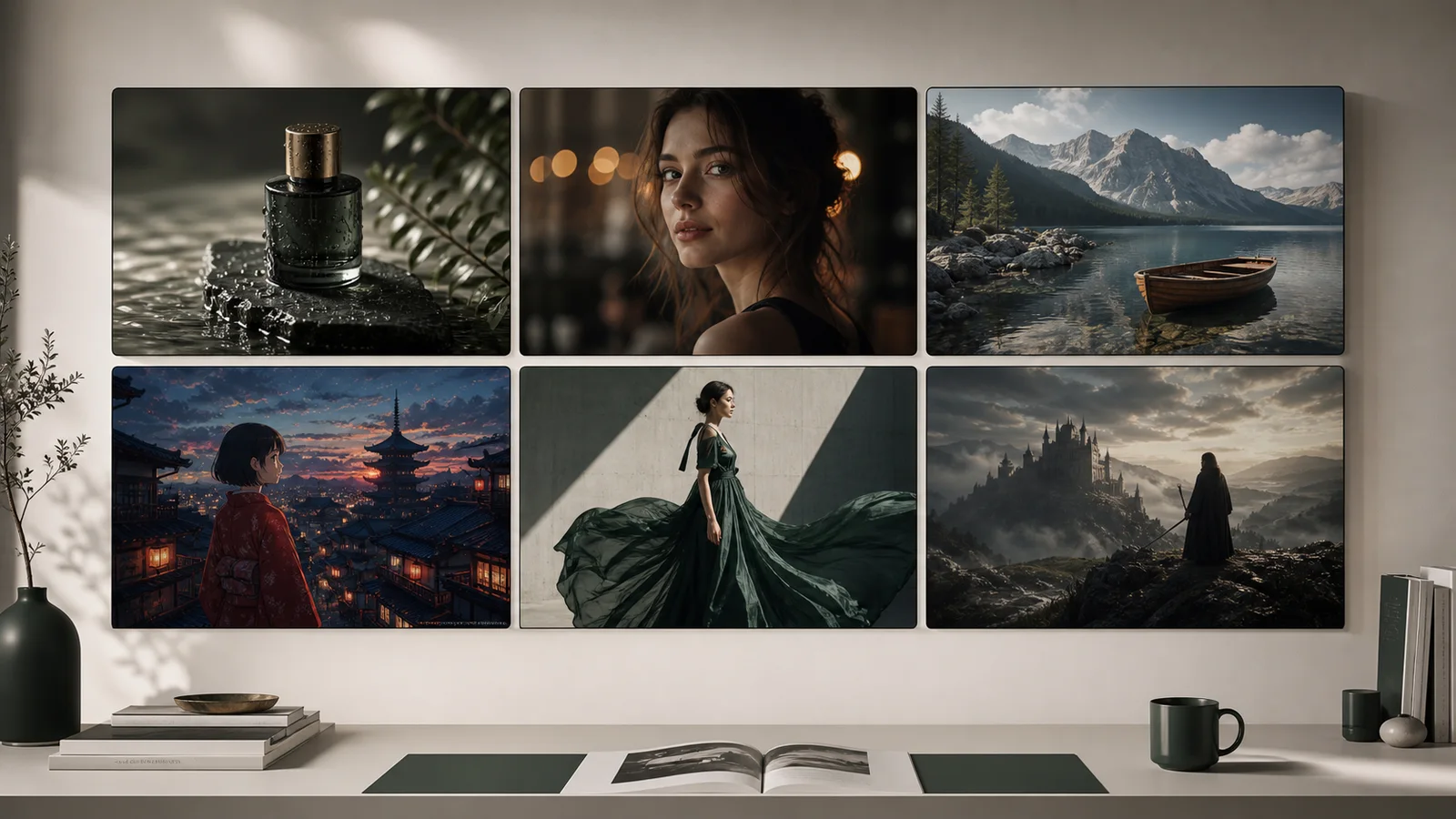
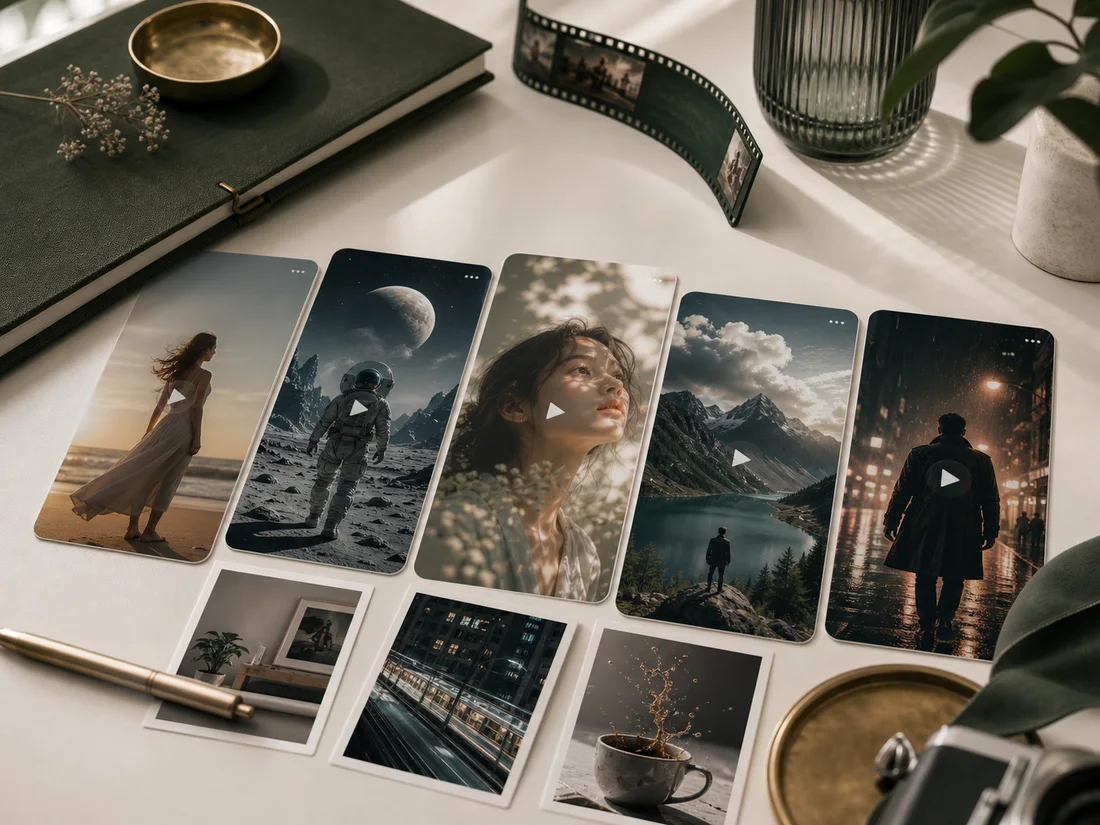
Gallery of AI video model output styles

Six modèles spécialisés

Choisissez parmi Seedance 2.0, Veo 3.1, Kling O3, Kling V3, HappyHorse 1.0 et Wan 2.7, chacun optimisé pour différents styles et cas d'utilisation.

Texte, cadres et références

Un espace de travail prend en charge les invites pures, les images de début, les images de fin, les références d'image, les références vidéo et les références audio.

Estimations de crédit et historique privé

Vérifiez le coût avant de soumettre, puis examinez et comparez les clips terminés dans votre historique vidéo.
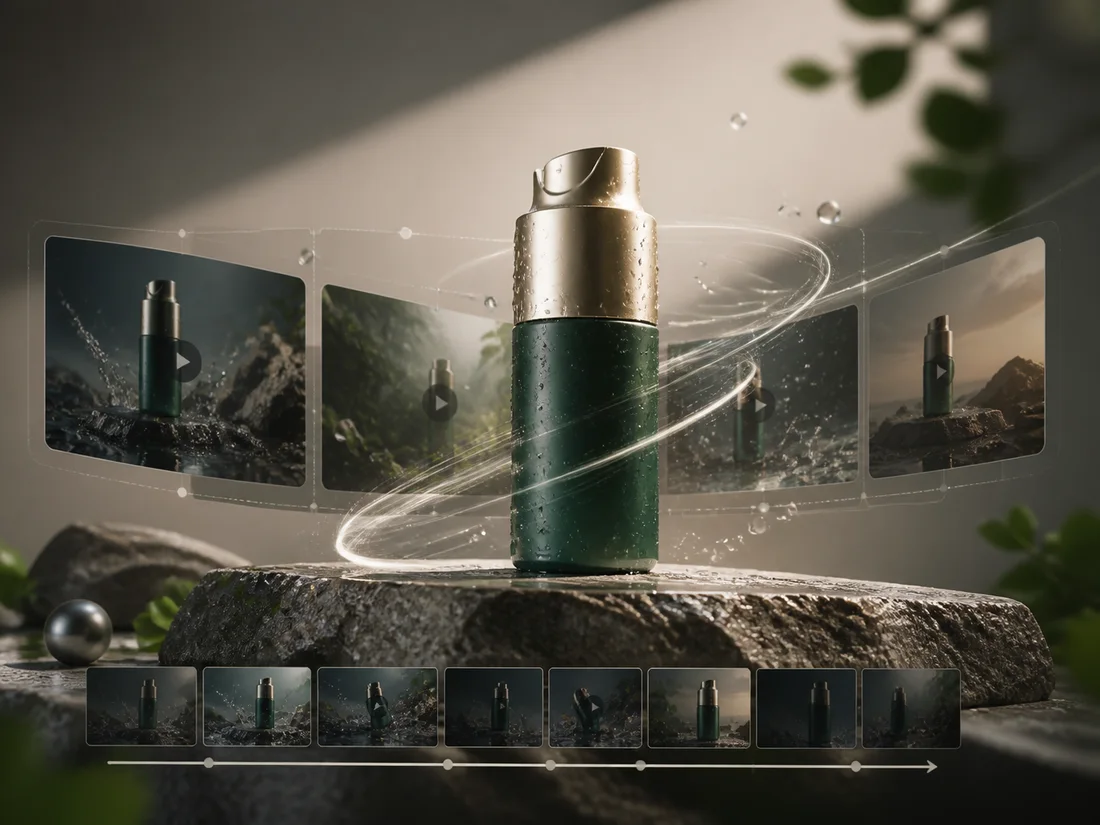
Workflow

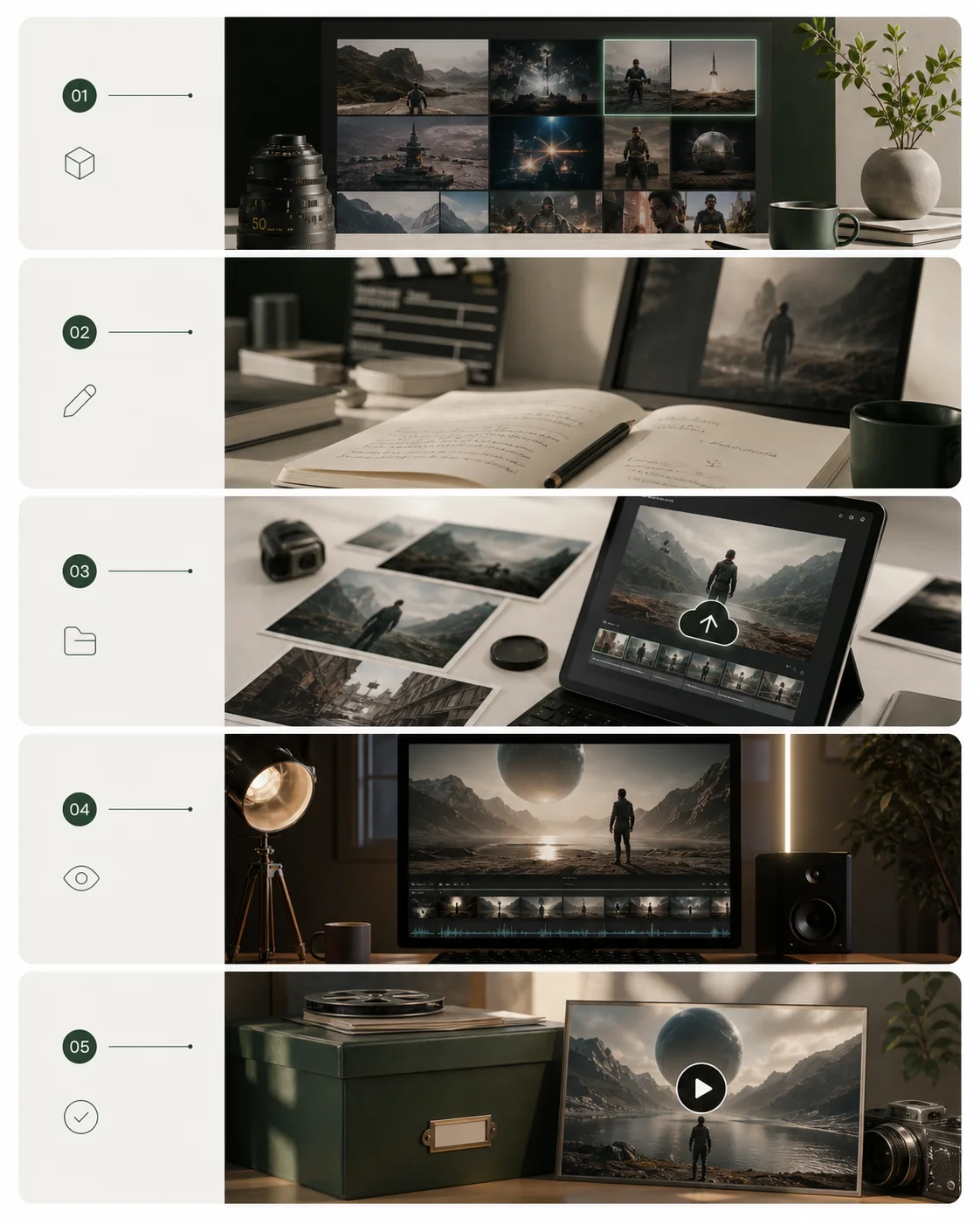
De l'idée à la vidéo IA

01

Sélectionnez un modèle dans la console de gauche : chaque modèle possède ses propres modes et capacités de génération.

02

Décrivez le sujet, l'action, la caméra, l'éclairage, le rythme et l'image de fin en une seule invite.

03

Téléchargez une image de départ, une référence d'image ou une référence vidéo lorsque l'identité et la composition sont importantes

04

Vérifiez le ratio, la durée, la qualité, l'audio et les crédits estimés avant de soumettre

05

Utilisez l'historique pour examiner les vidéos terminées, regroupées par type de génération

Five-step AI video creation storyboard

Use cases

Ce que vous pouvez créer

Unbranded product demo motion frames

Démonstrations de produits:

transformez l'image d'un produit en animation pour les publicités, les pages de destination et les plateformes abrégées

Creator script and video drafting desk

Contenu du créateur:

transformez les scripts, les notes des personnages et les références en brouillons vidéo réutilisables

Cinematic storyboard and camera path planning

Storyboards cinématographiques:

testez les trajectoires de caméra, les proportions et l'ambiance avant la production

Short-form social video template frames

Modèles sociaux:

commencez à partir de ressources vidéo publiques, puis remplacez la marque, le personnage et la scène

Demander des résultats vidéo stables

Mettez l'identité du sujet, l'emplacement et la direction de la caméra dans la première phrase
Évitez les instructions de mouvement contradictoires ; donnez à chaque action un début et une fin clairs
Utilisez des références de produits claires pour les publicités et une image de départ solide pour les clips de personnages
Visitez chaque page de modèle pour obtenir des conseils d'invite spécifiques au modèle et des exemples de résultats.

Comment utiliser le générateur vidéo AI Lovimg

Choisissez un modèle dans la console de gauche : chaque modèle prend en charge différents modes de génération
Décrivez l'action du sujet, le mouvement de la caméra, l'éclairage, le style, le rythme et l'image finale en une seule invite.
Téléchargez des références pour aider le modèle à préserver l'identité, le style ou la composition du sujet.
Examinez l'estimation de crédit avant de la soumettre, puis recherchez les résultats archivés dans l'historique.

FAQ sur le générateur vidéo IA

Quels modèles de vidéo IA le Lovimg prend-il en charge ?

Lovimg prend en charge Seedance 2.0, Veo 3.1, Kling O3, Kling V3, HappyHorse 1.0 et Wan 2.7. Sélectionnez un modèle dans la console de gauche pour voir ses modes et paramètres de génération. Chaque modèle dispose également d'une page dédiée avec des modèles, des cas d'utilisation et une FAQ.

Quels modes de génération sont disponibles ?

Les modes pris en charge dépendent du modèle sélectionné et incluent le texte vers vidéo, l'image vers vidéo, la référence vers vidéo, l'édition vidéo et le contrôle de mouvement. La console affiche uniquement les modes pris en charge par le modèle actif.

Comment fonctionnent les crédits ?

Chaque génération déduit des crédits en fonction du modèle, de la résolution et de la durée. L'espace de travail affiche une estimation en direct avant que vous la soumettiez afin qu'il n'y ait pas de surprises.